¿Sabías que puedes traducir cualquier palabra o texto usando una fórmula de Excel?
Excel sorprende cada día más con todos los secretos que oculta. Conoce la fórmula para traducir un listado enorme de palabras a cualquier idioma que desees.
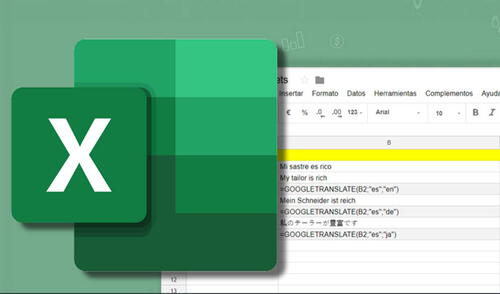
Miles se sorprenden. Si bien Excel ya es conocido por ser una de las herramientas más versátiles y completas en toda computadora, muchos se siguen asombrando con las posibilidades que se descubren de este programa en redes sociales. Su complejidad es tan alta que hasta hay torneos mundiales para aprender a dominarlo y hace algunos meses fue declarado oficialmente como un lenguaje de programación. Por ello, muchos relacionan a la hoja de cálculo de Microsoft con números y matemáticas, pero lo cierto es que también puede desenvolverse en otras áreas, como traducir palabras y frases completas. ¿Lo sabías? Aquí te mostramos cómo.
Todo es posible gracias a una de las muchas fórmulas que contiene Excel en su catálogo. Los pasos para realizar cualquier traducción en tiempo real son muy sencillos, aunque requieren de conexión a internet para ello.
La razón es muy simple. La fórmula que te enseñaremos de Excel utiliza el sistema de Google Traductor para realizar sus traducciones, por lo que será necesario contar con internet disponible. Si cumples con este requisito, solo debes seguir este procedimiento.
Cómo traducir textos y palabras usando Excel
Lo primero que tendrás que asegurar es tener una palabra a la cual traducir. Como seguramente sabes, en Excel no se suele trabajar con textos largos, sino más bien con términos específicos. Pues bien, supongamos que tienes una lista de palabras en español en determinada columna, a las cuales quieres trasladar al inglés.
Para hacerlo, deberás colocar una fórmula en otra celda (donde aparecerá el texto traducido). Para hacer el procedimiento, tendrás que recurrir a la siguiente fórmula:
- =GOOGLETRANSLATE (texto; [idioma original]; [idioma de destino])
Esta fórmula cuenta con tres elementos que tendrás que colocar manualmente (si es que el programa no lo detecta por sí mismo). Aquí te contamos qué poner en cada espacio:
- Texto: Deberás poner el código de la celda donde está el texto que quieres traducir.
- Idioma original: Aquí debes poner el código del idioma en el que está tu texto. En nuestro caso es español, por lo que tendremos que colocar “es” (con comillas incluidas).
- Idioma de destino: Aquí colocarás el código del idioma al que quieres traducir. En nuestro caso es inglés, por lo que colocaremos “en” (otra vez, con comillas).
Para completar nuestro ejemplo, la fórmula quedaría así:
- =GOOGLETRANSLATE (B4; “es”; “en”)
Con esta, cualquier texto que coloquemos en la celda B4, será traducida de español a inglés. El resultado se mostrará en la celda donde está escrita la fórmula.
Recuerda que, al igual que Google Traductor, esta fórmula de Excel soporta todos los idiomas reconocidos por Google. Aquí te dejamos algunos códigos adicionales:
- Afrikáans : af
- Amárico: am
- Búlgaro: bg
- Catalán: ca
- Checo: cs
- Chino (Hong Kong): zh-HK
- Chino (RPC): zh-CN
- Chino (Taiwán): zh-TW
- Coreano: ko
- Croata: hr
- Danés: da
- Eslovaco: sk
- Esloveno: sl
- Español (España): es-ES
- Español (Latinoamérica): es-419
- Estonio: et
- Filipino: fil
- Finlandés: fi
- Francés (Canadá): fr-CA
- Francés (Francia): fr-FR
- German: de
- Griego: el
- Hebreo: he
- Hindú: hi
- Holandés: nl
- Húngaro: hu
- Indonesio: id
- Inglés (EE. UU.): en-US
- Inglés (Reino Unido): en-GB
- Islandés: is
- Italiano: it
- Japonés: ja
- Letón: lv
- Lituano: lt
- Malayo: ms
- Noruego: no
- Polaco: pl
- Portugués (Brasil): pt-BR
- Portugués (Portugal): pt-PT
- Rumano: ro
- Ruso: ru
- Serbio: sr
- Suajili: sw
- Sueco: sv
- Tailandés: th
- Turco: tr
- Ucraniano: uk
- Vietnamita: vi
- Zulú: zu.
Puede servirte si estás componiendo una canción o traduciendo un texto técnico. También puede darse el caso de que tengas que traducir un listado de palabras como parte de una asignación en un curso en el que estés inscrito para aprender un idioma. Las posibilidades son muchas, pero la ventaja de Excel es que te permite ordenar y gestionar de forma más ágil y coherente todo un contenido.
Lo más visto
¿Por qué no deberías ponerle una mica de hidrogel a tu celular? Conoce todas sus desventajas






Cineplanet
Cineplanet: 2 Entradas 2D + 2 Bebidas Grandes + Pop corn gigante. Lunes a Domingo
PRECIO
S/ 47.90
Perulandia
Perulandia Full Day + Piscinas + S/. 35 de Vale de Consumo + Perusaurus y más.
PRECIO
S/ 49.90
La Bistecca
Buffet Almuerzo o Cena + Postres + 1 Bebida ( Ice Tea ) en cualquiera de sus 4 locales
PRECIO
S/ 85.90
Flying Squirrel Parque de Inflables
Flying Squirrel: Full Day, 60 o 120 minutos según elijas en sus 3 locales
PRECIO
S/ 21.90
VACILANDIA PARK
Vacilandia Park: Full Day para niños, adultos o pack familiar, incluye alimentación.
PRECIO
S/ 19.90