¿Cómo ponerle una contraseña al USB para que nadie revise tus archivos si se te pierde?
Si tienes archivos importantes en tu memoria USB y no quieres que alguien los vea, esta información te será de mucha utilidad.
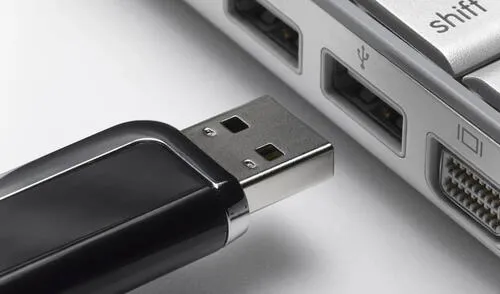
Las memorias USB, sobre todo aquellas que tienen una gran cantidad de almacenamiento, son dispositivos importantes para los usuarios, ya que sirven para guardar fotos, videos, música, entre otros archivos, los cuales se pueden mover a otra computadora con mucha facilidad; solo basta con conectar el pendrive y copiar su contenido. ¿Hay alguna forma de proteger esa información?
Aunque no lo creas, existen varios programas que te ayudarán a ponerle una contraseña a cualquier memoria USB o disco duro externo. De esta manera, si alguna vez se te pierde este gadget, ten la seguridad de que no podrán ver tus archivos, ya que para desbloquearlos tendrán que colocar una clave.
¿Cuáles son los programas más utilizados?
1. BitLocker
Según detalla BBC, BitLocker es un programa que deberás instalar en tu computadora y que te permite bloquear el contenido de cualquier USB o disco duro externo. La única forma de acceder a esa información encriptada será introduciendo una contraseña.
Para encriptar un USB, solo conéctalo a tu computadora (luego de haber instalado BitLocker), haz clic derecho sobre la unidad y elige la opción ‘Activar BitLocker’. Te pedirá un password que debes recordar siempre, si no perderás esa información.
2. Apple FileVault
Esta aplicación es gratuita y es ideal para los usuarios que tienen una Mac, es decir, una computadora de Apple. Funciona igual que la anterior, solo debes instalarla y cuando conectes una memoria extraíble, ponerle una clave que sea difícil de adivinar, pero fácil de recordar.
3. VeraCript
Este programa es compatible no solo con Windows, sino también con Linux y MacOS. Una de sus fortalezas es que, al momento de configurarlo, el idioma español está disponible, así no te equivocarás cuando decidas colocarle una contraseña a tu USB.
4. USB Safeguard
A diferencia de los anteriores, su versión gratuita solo encripta USB que tengan (cómo máximo) una capacidad de 4 GB. Si tienes una memoria de mayor almacenamiento, tendrás que adquirir la versión premium para proteger tus archivos.
5. Rohos Mini Drive
De acuerdo al citado medio, este programa también es fácil de utilizar, el problema es que tardará mucho en hacer su trabajo, aunque esto dependerá de la cantidad de archivos y la capacidad de tu USB o memoria externa.
Lo más visto
¿Por qué debes cargar tu celular cuando llega a 20% y no esperar que tu teléfono se quede sin batería?
Llamadas spam en Perú: si te llama un número desconocido y empieza por estos 3 números, podrías caer o ser víctima de una estafa
WhatsApp: ¿qué significa el nuevo ícono de nube que está apareciendo en las fotos de perfil?






Cineplanet
Cineplanet: 2 Entradas 2D + 2 Bebidas Grandes + Pop corn gigante. Lunes a Domingo
PRECIO
S/ 47.90
Perulandia
Perulandia Full Day + Piscinas + S/. 35 de Vale de Consumo + Perusaurus y más.
PRECIO
S/ 49.90
La Bistecca
Buffet Almuerzo o Cena + Postres + 1 Bebida ( Ice Tea ) en cualquiera de sus 4 locales
PRECIO
S/ 85.90
Flying Squirrel Parque de Inflables
Flying Squirrel: Full Day, 60 o 120 minutos según elijas en sus 3 locales
PRECIO
S/ 21.90
VACILANDIA PARK
Vacilandia Park: Full Day para niños, adultos o pack familiar, incluye alimentación.
PRECIO
S/ 19.90