WhatsApp Web: los trucos para aprovechar la app al máximo en Windows y Mac
¿Utilizas WhatsApp desde una computadora o laptop? Conoce los mejores trucos que puedes emplear en la aplicación y sacar todo su potencial.
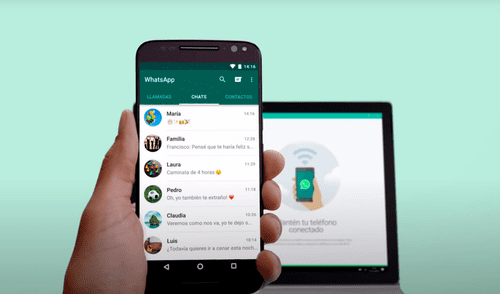
WhatsApp Web se ha convertido en una de las plataformas de mensajería favorita de muchos usuarios para comunicarse con amigos, familiares o conocidos cuando están en una computadora. En se sentido, su popularidad se ha incrementado aún más en tiempos de pandemia.
Una de las principales ventajas que ofrece WhatsApp Web es su posibilidad de utilizarlo desde cualquier dispositivo, ya sea un smartphone, tablet o computadora. Para ello, lo único que se necesita es emplear un navegador web, ya sea Google Chrome, Firefox, Microsoft Edge, Safari, entre otros.
Trucos de WhatsApp Web
A fin de sacarle el máximo provecho al servicio de mensajería instantánea cuando lo utilizas desde una computadora o laptop, aquí te enseñaremos los mejores trucos que puedes poner en práctica.
Comprueba las sesiones abiertas
Directamente desde el panel de ajustes, WhatsApp te permite ver y controlar en cuántos dispositivos se ha abierto tu cuenta. Abre la aplicación desde tu smartphone, pulsa el botón de tres puntos ubicado en la esquina superior derecha y selecciona la opción dispositivos vinculados.
En dicho apartado aparecerá un historial con todas las sesiones activas. Aparte de ver la cantidad, también podrás consultar la hora, la fecha y cuál es el navegador o dispositivo utilizado. A su vez, tendrás la capacidad de cerrar sesión en cada una de las plataformas con solo pulsar un botón.
Usar varias cuentas
Si tienes dos o más cuentas de WhatsApp y quieres abrir cada una de ellas en tu computadora, la solución es ingresar a una ventana en modo incógnito y desde ahí iniciar sesión. De igual manera, puedes emplear varios navegadores web.
Enviar emojis de manera rápida
Si te gusta acompañar tus mensajes con diferentes emojis, entonces este truco te será de mucha utilidad. Para encontrar fácilmente el emoticón ideal para cada ocasión, utiliza la barra de búsqueda y coloca una palabra clave. De esta forma, obtendrás una lista con todos los íconos relacionados.
Atajos de teclado para WhatsApp Web
WhatsApp Web cuenta con diversos atajos de teclado que te permiten manejar la plataforma de una manera más rápida y sencilla al estar en una computadora. No obstante, la combinación de teclas varía ligeramente según el sistema operativo que utilices (Windows o Mac).
A fin de facilitar las cosas, la aplicación te permite revisar cada uno de ellos desde el panel de ajustes. Para ello, pulsa el ícono de tres puntos ⋮ situado en la columna izquierda de la pantalla y dirígete a configuración > atajos de teclado.
A continuación, te detallamos la lista de todos los atajos disponibles en WhatsApp Web:
Desde computadoras Windows:
- Marcar como no leído: Ctrl + Alt + Shift + U
- Silenciar chat: Ctrl + Alt + Shift + M
- Archivar chat: Ctrl + Alt + Shift + E
- Eliminar chat: Ctrl + Alt + barra espaciadora
- Fijar chat: Ctrl + Alt + Shift + P
- Buscar dentro del chat: Ctrl + Alt + Shift + F
- Buscar en la lista de chats: Ctrl + Alt + /
- Nuevo chat: Ctrl + Alt + N
- Nuevo grupo: Ctrl + Alt + Shift + N
- Acceder a perfil e info: Ctrl + Alt + P
- Aumentar la velocidad del mensaje de voz seleccionado: Shift + .
- Disminuir la velocidad del mensaje de voz seleccionado: Shift + ,
- Abrir panel de emojis: Ctrl + Alt + E
- Abrir panel de GIF: Ctrl + Alt + G
- Abrir panel de stickers: Ctrl + Alt + S
- Ajustes: Ctrl + Alt + ,
Desde computadoras Mac:
- Marcar como no leído: Cmd + Ctrl + Shift + U
- Silenciar chat: Cmd + Ctrl + Shift + M
- Archivar chat: Cmd + Ctrl + E
- Eliminar chat: Cmd + Ctrl + barra espaciadora
- Fijar chat: Cmd + Ctrl + Shift + P
- Buscar dentro del chat: Cmd + Ctrl + Shift + F
- Buscar en la lista de chats: Cmd + Ctrl + /
- Nuevo chat: Cmd + Ctrl + N
- Nuevo grupo: Cmd + Ctrl + Shift + N
- Acceder a perfil e info: Cmd + Ctrl + P
- Aumentar la velocidad del mensaje de voz seleccionado: Shift + .
- Disminuir la velocidad del mensaje de voz seleccionado: Shift + ,
- Abrir panel de emojis: Cmd + Ctrl + E
- Abrir panel de GIF: Cmd + Ctrl + G
- Abrir panel de stickers: Cmd + Ctrl + S
- Configuración: Cmd + Ctrl + ,
Lo más visto
¿Qué ocurrió con SimSimi, la aplicación con la que miles chateaban antes que exista ChatGPT?






Cineplanet
Cineplanet: 2 Entradas 2D + 2 Bebidas Grandes + Pop corn gigante. Lunes a Domingo
PRECIO
S/ 47.90
Perulandia
Perulandia Full Day + Piscinas + S/. 35 de Vale de Consumo + Perusaurus y más.
PRECIO
S/ 49.90
La Bistecca
Buffet Almuerzo o Cena + Postres + 1 Bebida ( Ice Tea ) en cualquiera de sus 4 locales
PRECIO
S/ 85.90
Flying Squirrel Parque de Inflables
Flying Squirrel: Full Day, 60 o 120 minutos según elijas en sus 3 locales
PRECIO
S/ 21.90
VACILANDIA PARK
Vacilandia Park: Full Day para niños, adultos o pack familiar, incluye alimentación.
PRECIO
S/ 19.90