¿Cómo restablecer la orientación de la pantalla de mi computadora?
Conoce cómo regresar la orientación de tu pantalla a la normalidad con la combinación de tres botones de tu teclado.
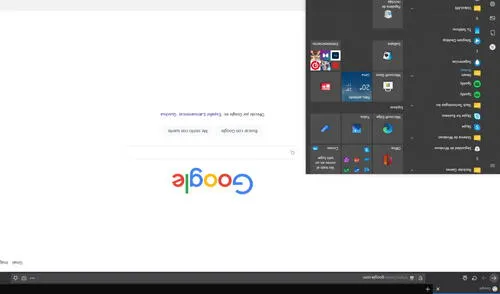
Un problema que casi todos los usuarios del sistema operativo de Microsoft, Windows, han experimentado es que de un momento a otro la pantalla modifica su orientación, lo que dificulta la lectura y un correcto uso del mouse.
Aunque para un usuario estándar, lo usual es contar con una orientación horizontal en el monitor, tener una vista vertical es de mucho uso entre programadores, desarrolladores web e incluso streamers, debido a que de esta manera pueden visualizar mayor información en pantalla sin necesidad de desplazarse con la rueda del ratón.
¿Qué hacer cuando la pantalla está al revés en Windows?
Para solucionar este problema, presiona las teclas Control, Alt y la flecha arriba. Al realizar esta combinación, la imagen que verás en tu monitor regresará a una orientación horizontal.
¿Por qué la pantalla de mi PC se pone al revés?
A pesar de que muchos piensen que una orientación errónea de la pantalla puede ser debido a un error del sistema Windows, esta afirmación no es cierta. Se trata de combinaciones del teclado que incorpora el sistema operativo, como el ‘Control + C’ y ‘Control + V’ para copiar y pegar, respectivamente, un texto o una imagen.
¿Cómo girar la pantalla de la computadora?
El sistema creado por Microsoft cuenta con combinaciones específicas para la orientación de la pantalla. Estas son:
- Control + Alt + Flecha arriba: Pantalla en orientación estándar
- Control + Alt + Flecha abajo: Pantalla completamente del revés (rotada 180 grados)
- Control + Alt + Flecha izquierda: Pantalla en sentido de las agujas del reloj.
- Control + Alt + Flecha derecha: Pantalla en sentido contrario a las agujas del reloj.
De igual manera, otra solución es a través de la configuración del sistema operativo.
- En el escritorio de Windows, haz clic derecho para visualizar el menú
- Luego, selecciona Configuración de pantalla
Cómo restablecer la orientación de la pantalla de mi computadora. Foto: captura
- En la nueva ventana, ubica el apartado Orientación de la pantalla
- Finalmente, escoge Horizontal.
Cómo restablecer la orientación de la pantalla de mi computadora. Foto: captura
Lo más visto






Cineplanet
Cineplanet: 2 Entradas 2D + 2 Bebidas Grandes + Pop corn gigante. Lunes a Domingo
PRECIO
S/ 47.90
Perulandia
Perulandia Full Day + Piscinas + S/. 35 de Vale de Consumo + Perusaurus y más.
PRECIO
S/ 49.90
La Bistecca
Buffet Almuerzo o Cena + Postres + 1 Bebida ( Ice Tea ) en cualquiera de sus 4 locales
PRECIO
S/ 85.90
Flying Squirrel Parque de Inflables
Flying Squirrel: Full Day, 60 o 120 minutos según elijas en sus 3 locales
PRECIO
S/ 21.90
VACILANDIA PARK
Vacilandia Park: Full Day para niños, adultos o pack familiar, incluye alimentación.
PRECIO
S/ 19.90