WhatsApp: así puedes evitar que fotos y videos aparezcan en tu galería
Si no quieres que se muestre en tu smartphone todo el contenido que recibes en WhatsApp, un sencillo truco te ayudará a ocultarlo fácilmente.
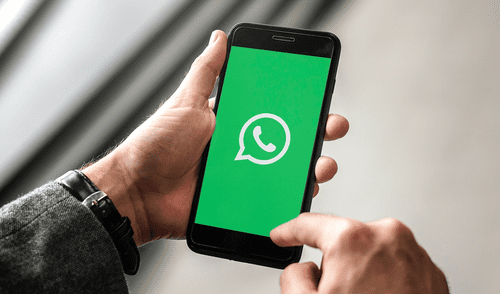
Dada la actual coyuntura que se vive a nivel mundial, las plataformas digitales continúan siendo el medio principal para mantener comunicación con otros, ya sea en el ámbito personal, laboral o educativo, y una de las más utilizadas es WhatsApp.
Esta situación ha provocado que la galería del smartphone se llene constantemente de todo tipo de archivos multimedia. Para poner freno a este problema, existe un sencillo truco que hará que las fotos y videos provenientes del servicio de mensajería dejen de aparecer.
Cómo impedir que el contenido de WhatsApp salga en la galería
Entre sus diversas herramientas, WhatsApp cuenta con una función diseñada para ocultar automáticamente de la galería los archivos multimedia que recibes a través de la aplicación. Se puede configurar para todos los chats en general o solo para uno en particular.
En todos los chats
Para evitar que la galería de tu smartphone muestre las fotografías y videos de todas tus conversaciones de WhatsApp, sigue los pasos a continuación:
- Ingresa a WhatsApp
- Toca el ícono de tres puntos (⋮) para acceder al menú de opciones
- Haz clic en ajustes
- Dirígete a la sección chats
- Desactiva la casilla ‘visibilidad de archivos multimedia’.
En conversaciones específicas
Si lo que buscas es que únicamente no aparezcan las imágenes y videos de un chat en particular, puedes personalizar la configuración con estos pasos:
- Abre la aplicación de WhatsApp
- Accede al chat individual o grupal
- Pulsa el ícono de tres puntos (⋮) para abrir el menú de opciones
- Según la conversación, elige la opción ver contacto o info. del grupo
- Haz clic en el apartado ‘visibilidad de archivos multimedia’
- En la ventana emergente, selecciona la opción no.
Lo más visto






Cineplanet
Cineplanet: 2 Entradas 2D + 2 Bebidas Grandes + Pop corn gigante. Lunes a Domingo
PRECIO
S/ 47.90
Perulandia
Perulandia Full Day + Piscinas + S/. 35 de Vale de Consumo + Perusaurus y más.
PRECIO
S/ 49.90
La Bistecca
Buffet Almuerzo o Cena + Postres + 1 Bebida ( Ice Tea ) en cualquiera de sus 4 locales
PRECIO
S/ 85.90
Flying Squirrel Parque de Inflables
Flying Squirrel: Full Day, 60 o 120 minutos según elijas en sus 3 locales
PRECIO
S/ 21.90
VACILANDIA PARK
Vacilandia Park: Full Day para niños, adultos o pack familiar, incluye alimentación.
PRECIO
S/ 19.90