Windows 10: conoce el truco para que tu PC o laptop no demore una eternidad cuando la prendes
Bastante sencillo. Si sueles esperar demasiado para poder usar tu computadora cuando la enciendes, este truco de Windows 10 te será de mucha utilidad.
Un truco bastante útil. Si posees una computadora con Windows 10, el sistema operativo más reciente creado por Microsoft, y de pronto te percatas de que está demorando demasiado en encender, es muy probable que se deba a algunos programas que instalaste que están iniciando automáticamente. ¿Cómo evitarlo? Te lo diremos.
Aunque no lo creas, algunos software que no son muy importantes para el correcto funcionamiento de tu PC o laptop, suelen iniciarse automáticamente cuando prendes el equipo. ¿Existe alguna forma de evitarlo? Sigue estos pasos.
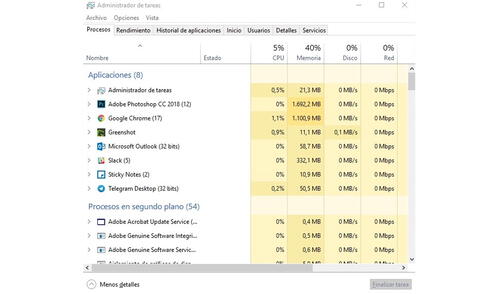
1. Primero deberás ingresar al Administrador de tareas de Windows 10.
2. Para ello pulsas las teclas “Control” + “Alt” + “Suprimir”.
Abre el Administrador de tareas. Foto: La República
3. Te aparecerá una pequeña ventana con siete pestañas: ‘Procesos’, ‘Rendimiento’, ‘Historial de aplicaciones’, ‘Inicio’, ‘Usuarios’, ‘Detalles’ y ‘Servicios’.
4. Escoge Inicio y verás todos los programas que tu computadora ejecuta automáticamente al prender.
5. Para desactivarlos, simplemente pulsa uno de ellos y da clic en el botón ‘Deshabilitar’.
Pulsa Inicio y luego desactiva los programas poco importantes. Foto: La República
Sin embargo, no debes desinstalar todos, solo aquellos que no son necesarios. Discord, Steam, Spotify, entre otros, son algunos software que puedes deshabilitar sin problemas del inicio automático de Windows 10.
Debido a que dicha lista varía, dependiendo de la cantidad de programas que hayas instalado en tu PC o laptop, es recomendable buscar en Google para qué sirve cada uno de ellos, antes de deshabilitarlo.
Otras noticias sobre Windows 10
Windows 10: te enseñamos el truco secreto para crear una carpeta invisible en tu laptop o PC
1. Nos situamos en la ubicación donde crearemos nuestra carpeta invisible. Por ejemplo, en el escritorio.
2. Da clic derecho, escoge la opción ‘Nuevo’ y luego ‘Carpeta’.
3. Para volverla ‘invisible’, el primer paso es renombrarla. Para ello, la seleccionamos, pulsamos F2 y presionamos las teclas Alt + 0160.
4. Si lo hiciste correctamente, verás que el nombre de la carpeta desapareció. Ahora solo oprime Enter.
5. Debes hacer clic derecho en tu carpeta sin nombre y elegir la opción ‘Propiedades’.
6. Te aparecerá una pequeña ventana con cinco pestañas: General, Compartir, Seguridad, Versiones anteriores y Personalizar.
PUEDS VER: Cómo bloquear tu sesión de Windows 10 con un solo clic
7. Escoge la última y verás una opción llamada ‘cambiar ícono’.
8. Ingresa y verás todos los íconos disponibles en Windows 10, solo busca uno que no muestre nada.
Windows 10, últimas noticias:
Lo más visto






Cineplanet
Cineplanet: 2 Entradas 2D + 2 Bebidas Grandes + Pop corn gigante. Lunes a Domingo
PRECIO
S/ 47.90
Perulandia
Perulandia Full Day + Piscinas + S/. 35 de Vale de Consumo + Perusaurus y más.
PRECIO
S/ 49.90
La Bistecca
Buffet Almuerzo o Cena + Postres + 1 Bebida ( Ice Tea ) en cualquiera de sus 4 locales
PRECIO
S/ 85.90
Flying Squirrel Parque de Inflables
Flying Squirrel: Full Day, 60 o 120 minutos según elijas en sus 3 locales
PRECIO
S/ 21.90
VACILANDIA PARK
Vacilandia Park: Full Day para niños, adultos o pack familiar, incluye alimentación.
PRECIO
S/ 19.90