¿Cómo pasar las fotos de todas las carpetas de tu smartphone a un MicroSD? [VIDEO]
Házlo de la forma más rápida y olvidate de navegar por cada aplicación. Descubre cómo transferir rápidamente todas tus fotos y videos a tu memoria SD.
Si eres usuarios de Android, probablemente hayas sufrido el clásico y engorroso dilema de organizar las fotos de tu smartphone para pasarlas a la tarjeta SD. Muchas aplicaciones como WhatsApp, Facebook y más, tienen su propia carpeta de imágenes, provocando que el proceso se haga complicado; sin embargo, existe una manera más eficiente de realizar esto y aquí te la mostraremos a detalle.
Si eres dueño de un smartphone con Android, probablemente no tengas una buena razón para mantener tus fotos separadas en dos distintos tipos de memoria, como suele suceder muchas veces al comprar e insertar tarjetas SD.
Quizá prefieras tener una tarjeta SD solo para fotos y videos, y separar tu memoria interna solo para aplicaciones. El problema recae en que Android no guarda todas las fotos en un solo directorio, pues las esparce por un puñado de carpetas dentro de tu smartphone, dependiendo de la app.
Para este dilema, te hemos traído uno de los mejores trucos que te dará una solución rápida y efectiva, permitiéndote mover todas tus fotos y videos, ya sean de WhatsApp, Instagram, Facebook o cualquier otra app, fácilmente hacia tu memoria SD en unos cuantos pasos. ¿Te interesa? Aquí te los dejamos.
Cómo mover todas tus fotos y videos a tu memoria SD
- En tu teléfono Android, descarga e instala la aplicación Google Files desde este enlace (es probable que la tengas preinstalada si tu smartphone es relativamente nuevo, así que dale una chequeada).
- Abre Google Files y ubica la pestaña Limpiar
- Busca el botón Mover archivos a la tarjeta SD
- Pulsa en la opción Seleccionar y liberar
- En la siguiente pantalla, selecciona todas las fotos y videos que quieras mover a tu SD
- Si quieres mover todos, marca la casilla en forma de círculo de la parte superior que marca Todos los elementos
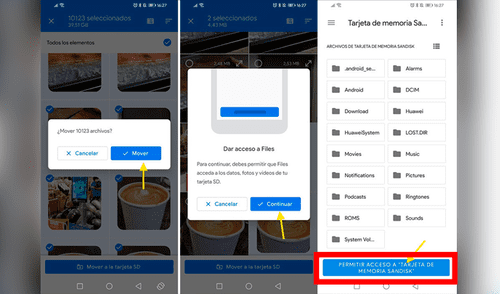
- Luego, pulsa en Mover a la tarjeta SD y confírmalo en la ventana que aparece.
- Android podría pedirte permisos para que Google Files tenga acceso a la memoria SD, actívalos todos (recuerda que es una app de Google).
- Listo, el proceso tardará dependiendo de cuánto pesen tus fotos y videos, pero habrás logrado liberar un gran espacio de tu smartphone con solo unos pasos.
¿Sabías que puedes transformar un teléfono viejo en una cámara de vigilancia?
Lo primero que debes hacer es bajar una aplicación llamada Alfred en dos teléfonos: el antiguo que ya no usas y tu celular actual. Si tienes un Android puedes hallarla aquí. En caso poseas un iPhone deberás entrar en este enlace. La aplicación te pedirá que vincules una cuenta de Google, que debe ser la misma para ambos.
Además, tendrás que configurar el celular antiguo y elegir la opción ‘cámara’. Por su parte, en el smartphone nuevo deberás escoger ‘reproductor’. Si seguiste los pasos al pie de la letra, lo que grabe el teléfono viejo se verá en tu moderno dispositivo.
Lo más visto
¿Sabes cómo surgió Ctrl + Alt + Supr, la combinación de teclas más popular y para qué sirve?
¿Por qué no deberías ponerle una mica de hidrogel a tu celular? Conoce todas sus desventajas
¿Cuáles son los 10 celulares de gama alta más poderosos en la actualidad? Aquí los conocerás
IPTV de canales gratuitos del mundo: la forma sencilla de ver las listas desde tu teléfono o PC






Cineplanet
Cineplanet: 2 Entradas 2D + 2 Bebidas Grandes + Pop corn gigante. Lunes a Domingo
PRECIO
S/ 47.90
Perulandia
Perulandia Full Day + Piscinas + S/. 35 de Vale de Consumo + Perusaurus y más.
PRECIO
S/ 49.90
La Bistecca
Buffet Almuerzo o Cena + Postres + 1 Bebida ( Ice Tea ) en cualquiera de sus 4 locales
PRECIO
S/ 85.90
Flying Squirrel Parque de Inflables
Flying Squirrel: Full Day, 60 o 120 minutos según elijas en sus 3 locales
PRECIO
S/ 21.90
VACILANDIA PARK
Vacilandia Park: Full Day para niños, adultos o pack familiar, incluye alimentación.
PRECIO
S/ 19.90