Con este truco podrás mejorar el rendimiento de tu PC con Windows 11: optimizarás la memoria RAM
¿Tu computadora con Windows 11 no funciona tan rápido como antes? Con este pequeño ajuste lograrás que su rendimiento aumente considerablemente.
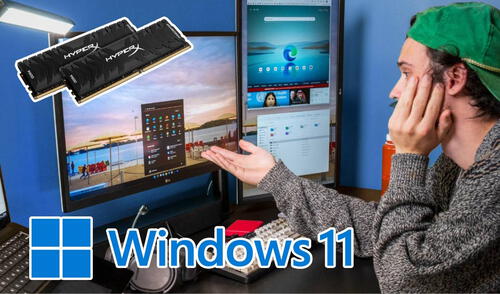
Windows 11 es la última versión del sistema operativo desarrollado por Microsoft. En los últimos años, la compañía ha ido incluyendo nuevas características para facilitar su uso, como la posibilidad de que se pueda navegar entre los archivos de un smartphone Android desde la computadora. De esta manera, buscan mejorar la experiencia del usuario.
Por lo tanto, cada vez son más los usuarios que están migrando de Windows 10 a Windows 11 para aprovechar todas las funciones que ofrece. A pesar de las ventajas que brinda, existe la posibilidad de que, con el tiempo, el rendimiento de tu computadora comience a decaer. Para la suerte de muchos, hay un ajuste secreto en la configuración del equipo que puede mejorar su velocidad. ¿Cuál es? Aquí te lo mostramos.
Aumenta el rendimiento de tu PC con esta función secreta
Algo que pocos usuarios conocen es la función que Microsoft implementó en Windows 10 y que también está presente en Windows 11, la cual permite facilitar la tarea de la memoria RAM. Estamos hablando de la compresión de memoria.
A través de este proceso, el tamaño de los datos que se escriben en la memoria física experimenta una reducción significativa. Como resultado, la RAM puede almacenar una mayor cantidad de información, lo que a su vez reduce la necesidad de recurrir a archivos de paginación en el sistema. Este último proceso es el responsable de la ralentización de la computadora. En este tipo de situaciones, la compresión de memoria resulta ser una solución muy útil.
¿Cómo activar la compresión de memoria en Windows 11?
Si experimentas problemas de rendimiento en tu computadora, esta herramienta puede resultarte muy útil. Sigue los pasos a continuación para utilizarla:
¿Tu PC se cuelga? Windows 11 agrega esta opción que reemplazará a la combinación Ctrl+Alt+Supr
- Haz clic derecho en el menú 'Inicio' y pulsa encima de 'Administrador de tareas'.
- Presiona en la pestaña llamada 'Rendimiento'.
- Dentro de memoria podrás revisar la cantidad de memoria que está comprimida y la que está en uso
Así puedes ver la memoria compartida y en uso de tu PC. Foto: captura de pantalla
En caso de que notes que tu computadora no comprime ninguna cantidad de memoria y su rendimiento está baja, para poder activar la herramienta que mencionamos, tienes que seguir unos cuantos pasos. Primero tendrás que abrir la aplicación 'Windows PowerShell', pero tendrás que ejecutarlo en modo administrador. Se abrirá una ventana en la que deberás ingresar el siguiente comando: 'Enable-MMAgent -mc'. Luego presiona enter y, de manera automática, se activará la compresión de memoria en tu PC.
Para confirmar que la función se activó correctamente, debes volver a ingresar a Windows PowerShell en modo administrador y escribir el comando 'Get-MMAgent', luego presionar enter. Esto mostrará varios resultados; busca la opción 'MemoryCompression'. Si aparece 'True', entonces significa que está funcionando correctamente.
Por último, es importante resaltar que esta función está pensada para aquellos equipos que tienen poca memoria RAM y unas especificaciones técnicas muy limitadas. En caso de que los componentes de tu PC sean de alta gama, no será necesario que actives la compresión de memoria.
Lo más visto
¿Por qué no puedes borrar las apps de Google de tu celular Android y qué ocurre si lo intentas?

Cineplanet
Cineplanet: 2 Entradas 2D + 2 Bebidas Grandes + Pop corn gigante. Lunes a Domingo
PRECIO
S/ 47.90
Perulandia
Perulandia Full Day + Piscinas + S/. 35 de Vale de Consumo + Perusaurus y más.
PRECIO
S/ 49.90
La Bistecca
Buffet Almuerzo o Cena + Postres + 1 Bebida ( Ice Tea ) en cualquiera de sus 4 locales
PRECIO
S/ 85.90
Flying Squirrel Parque de Inflables
Flying Squirrel: Full Day, 60 o 120 minutos según elijas en sus 3 locales
PRECIO
S/ 21.90
VACILANDIA PARK
Vacilandia Park: Full Day para niños, adultos o pack familiar, incluye alimentación.
PRECIO
S/ 19.90