¿Quieres agregar más fuentes de letras a Windows? Así podrás descargar e instalar nuevas
Si quieres agregar más fuentes a distintos programas de tu computadora Windows, como Microsoft, Power Point o Photoshop, puedes hacerlo de esta manera.
Sin ninguna duda, Windows es uno de los sistemas operativos más completos del mercado por su alta capacidad de personalización, lo que permite a distintos usuarios configurarlo según sus necesidades. Asimismo, Microsoft lo actualiza periódicamente para agregar nuevas herramientas y funciones, además de corregir los errores que encuentre.
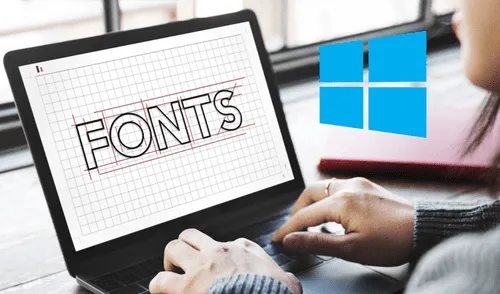
Con respecto a la personalización que permite Windows, una de las opciones menos conocidas es que se pueden agregar fuentes nuevas de letras al sistema operativo. Estas pueden ser usadas en distintos programas de la computadora, como Microsoft Word o PowerPoint. Incluso pueden integrarse en otras aplicaciones como Photoshop o Premiere Pro. Aquí te enseñamos cómo instalar fuentes nuevas.
¿Cómo solucionar la pantalla negra en Windows? Los errores que provocan este fallo en tu PC o laptop
Páginas para descargar nuevas fuentes de letras
Si bien Windows viene incluido con una gran variedad de fuentes de letras, para algunos usuarios no son suficientes y deciden buscar nuevas que se ajusten a lo que están buscando. Afortunadamente, en internet existen muchas páginas donde se pueden descargar nuevos estilos. Se pueden encontrar desde formatos extravagantes hasta algunos más sobrios.
Entre las páginas más populares se encuentran DaFont, Google Fonts o Font Squirrel. Allí podrás buscar las fuentes que se adecúen a lo que deseas lograr y descargarlas en tu computadora. Ahora, el siguiente paso es instalarlas en tu equipo.
¿Cómo instalar las nuevas fuentes de letras?
Si la fuente que has descargado está en ZIP, tendrás que extraerlo. Para ello, solo presiona clic derecho sobre el archivo y selecciona la opción 'Extraer aquí'. Inmediatamente verás la fuente que se encuentra en formato '.ttf' o '.otf'. Deberás colocar el cursor encima del archivo y presionar dos veces clic izquierdo.
Se abrirá una ventana con una visualización previa de la fuente de letra. Si te gusta cómo se ve, presiona en el botón 'Instalar' que se ubica en la parte superior izquierda. Esto iniciará el proceso de instalación.
Una vez que haya acabado, la nueva fuente de letra ya estará disponible en los programas de tu computadora, como Microsoft Word o Photoshop. Si durante el proceso de instalación tenías abierto una de estas aplicaciones, lo recomendable es cerrar y volver a abrirla. De esa manera, se habilitará el nuevo estilo de letra.
¿Se puede desinstalar fuentes?
En el caso de que hayas instalado varias fuentes nuevas y te estés preguntando si puedes desinstalar algunas porque ya no las necesitas, puedes hacerlo de una manera muy sencilla
Primero, tendrás que entrar a las configuraciones de tu computadora. Para ello, tienes dos vías: puedes escribir 'Configuración' en la barra de búsqueda que se encuentra en la barra de tareas y así entrar a la aplicación, o puedes abrirlo a través del atajo de teclado que se consigue presionando los botones Windows + I.
Entre todas las opciones que se muestran, debes presionar la que se llama 'Personalización'. Se mostrará una nueva ventana y a la izquierda verás una columna con distintos apartados. Haz clic sobre 'Fuentes'. Allí podrás buscar la fuente de letra que quieras eliminar. Puedes hacerlo escribiendo su nombre o deslizar hacia abajo para encontrarlo de manera manual.
Una vez que hayas ubicado la fuente que deseas eliminar, haz clic sobre ella. Se abrirá una nueva ventana con información sobre el estilo de letra. En la sección de 'Metadatos' encontrarás la opción 'Archivo de fuente', donde se indicará la carpeta de almacenamiento y encontrarás un botón que dice 'Desinstalar'. Haz clic en él para iniciar el proceso de desinstalación.
Lo más visto






Cineplanet
Cineplanet: 2 Entradas 2D + 2 Bebidas Grandes + Pop corn gigante. Lunes a Domingo
PRECIO
S/ 47.90
Perulandia
Perulandia Full Day + Piscinas + S/. 35 de Vale de Consumo + Perusaurus y más.
PRECIO
S/ 49.90
La Bistecca
Buffet Almuerzo o Cena + Postres + 1 Bebida ( Ice Tea ) en cualquiera de sus 4 locales
PRECIO
S/ 85.90
Flying Squirrel Parque de Inflables
Flying Squirrel: Full Day, 60 o 120 minutos según elijas en sus 3 locales
PRECIO
S/ 21.90
VACILANDIA PARK
Vacilandia Park: Full Day para niños, adultos o pack familiar, incluye alimentación.
PRECIO
S/ 19.90