¿Cómo ponerle contraseña a la galería de tu celular para que nadie pueda ver tus fotos?
¿Quieres proteger tus fotografías con una contraseña? Vamos a enseñarte dos formas de mantener en privado las imágenes que tomaste con tu smartphone.
- ¿Tienes que hacer una videollamada de trabajo o estudio? Aprende cómo programar y unirte a Google Meet gratis
- ¿Qué pasa si envuelves un celular en papel aluminio? Experto explica por qué ladrones recurren a esta efectiva técnica
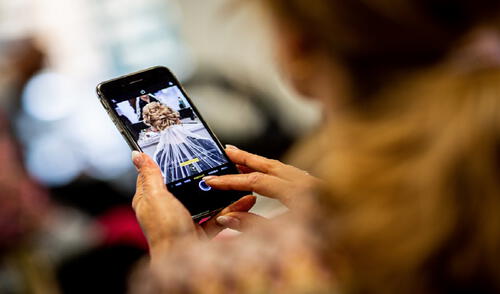
Muchas personas utilizan su teléfono móvil para tomar fotografías de momentos muy especiales, como una graduación, un viaje familiar o una salida con su pareja. Entre todas esas fotos, hay imágenes que tienen un valor sentimental muy importante para ciertas personas y no quieren que los demás las vean.
Por ello, algunos buscan la manera de proteger estas fotografías para que nadie pueda verlas cuando les prestan su celular a algún amigo. Afortunadamente, Android viene integrado con funciones que permiten proteger estas imágenes con una contraseña, de modo que nadie pueda verlas. Aquí te enseñamos cómo hacerlo.
TE RECOMENDAMOS
OLLANTA HUMALA EN VIVO RESPONDE Y LA TRAMPA DE LÓPEZ ALIAGA | SIN GUION CON ROSA MARÍA PALACIOS
PUEDES VER: ¿Cómo evitar que tu celular realice llamadas o tome fotos cuando lo guardas en el bolsillo?

Carpeta privada de Google Fotos
Los celulares Android vienen integrados con la aplicación Google Fotos, el servicio de almacenamiento de fotos y videos de Google. Dentro de sus múltiples funciones, como la sección 'Recuerdos', donde puedes ver fotografías antiguas de manera aleatoria, sobresale una que pocos conocen: la 'Carpeta Segura'. Allí puedes almacenar las fotos que sean importantes para ti y nadie pueda acceder a ellas, ya que podrás protegerlas con diversos métodos de seguridad. Aquí te enseñamos cómo configurarlo.
- Abre la app 'Google Fotos' en tu celular.
- En la parte inferior aparecen cuatro secciones. Presiona sobre 'Biblioteca'.
- Verás cuatro pestañas en la parte superior. Pulsa sobre 'Utilidades'.
- Se mostrarán distintas opciones. Deberás presionar sobre 'Carpeta Privada'. Allí deberás seguir las indicaciones y elegir el método de seguridad que deseas: PIN o Patrón.
Luego de haber configurado la 'Carpeta Privada', simplemente debes buscar entre todas las fotos y videos que se encuentres en 'Google Fotos' y mantener pulsadas las que quieres proteger. En la parte inferior se mostrará una fila con distintas opciones. Busca la que se llame 'Mover a Carpeta Segura' y selecciónala. Inmediatamente se guardará en esa carpeta especial a la cual solo se podrá acceder con el método de seguridad que hayas elegido.
Carpeta segura de Google Files
Otro de los servicios de Google que viene integrado en los teléfonos Android y permite proteger las fotos es Files, el administrador de carpetas. Si no lo tienes, puedes descargarlo desde la Play Store. Para proteger las fotos desde esta app, tienes que seguir los siguientes pasos:
- Ingresa a la app desde tu celular.
- En la sección de 'Colecciones' presiona sobre 'Carpeta segura'. Allí deberás configurar el método de seguridad que se va a utilizar.
- Ahora selecciona las fotos que vas a proteger. En la parte superior verás tres puntos sobre los que tendrás que pulsar.
- Presiona sobre 'Mover a carpeta segura'.
Lo mejor de esta aplicación de Google es que no solo podrás proteger fotos o videos, sino también cualquier otro archivo que esté almacenado en Files. Por ejemplo, documentos o audios. Por lo tanto, si tuvieras más datos que quisieras proteger con contraseña, este servicio de Google puede serte de mucha utilidad.
De esta manera, cualquier persona que tenga tu celular y quiera husmear entre tus archivos, ya sean fotos, videos u otros documentos, no podrá visualizarlos, ya que están resguardados con diversos métodos de seguridad.
Recetas

Tallarines verdes peruanos: receta clásica deliciosa (VIDEO)

Cómo preparar un arroz con pollo tradicional riquísimo (VIDEO)

Sudado de pescado (VIDEO)

Escabeche de pollo receta: fácil y buenazo (VIDEO)
Ofertas

Paradox Park
Paradox Park: Parque inmersivo donde Roma, Egipto y Grecia cobran vida con juegos, shows, etc
PRECIO
S/ 89.00
Flying Squirrel Parque de Inflables
Flying Squirrel: Full Day, 60 o 120 minutos según elijas en Jockey Plaza, San Miguel e Independencia.
PRECIO
S/ 21.90
Fun Jungle
Fun Jungle: Full Day o 60 minutos según elijas en los Inflables en El Defby y Parque de la Amistad
PRECIO
S/ 28.90
Rally Kart
Rally Kart: 5, 8 o 15 vueltas según elijas. Válido en sus 6 locales
PRECIO
S/ 19.50