¿Cómo restaurar los archivos de tu memoria USB que borraste sin querer?
Si has guardado algún documento importante en tu USB y no recuerdas cómo llegó a desaparecer, con este truco podrás recuperarlo en muy poco tiempo.
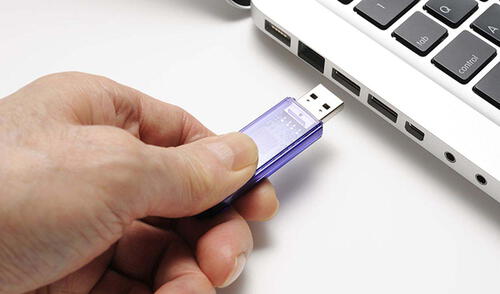
Puede pasar que por accidente borraste de forma permanente los archivos que residen en tu memoria USB. Para ese tipo de situaciones, son pocos los usuarios que saben que existen métodos con los que puedes restaurarlos sin instalar programas de terceros. En esta nota te enseñamos cómo hacerlo y solo utilizarás las herramientas nativas del sistema operativo de tu PC.
Las unidades flash son los dispositivos de almacenamiento portátiles más populares, pero, a veces, los datos sufren fallas o se borran accidentalmente. A continuación, encontrarás las soluciones más simples para recuperarlos.
Recuperar archivos por medio de CMD
Podrás recuperar archivos borrados a través del Símbolo de sistema CMD, siguiendo estos pasos:
- Conecta la unidad USB a tu computadora
- Ejecute el “Símbolo del sistema”
- Escribe “atrib -h -r -s /s /d e:\*.*” y presiona “Enter”.
Como dato extra, remplaza “e:” por la letra de la unidad de dispositivo de memoria. Tras ello, tu USB contendrá una carpeta con los archivos recuperados.
Restaurar archivos desde una versión anterior
También puedes optar por esta alternativa sin programas:
- Conecta tu USB a la computadora.
- Haz clic derecho en la unidad y selecciona en “Propiedades”.
- Ve al apartado Versiones anteriores, elige una versión anterior y toca en “Restaurar”.
Recuerda que la unidad flash no elimina para siempre tu información, solo se depositará en una esquina invisible que puede recuperarse.
¿Para qué sirven los puertos USB de tu smart TV que están en la parte trasera o a los lados?
En la actualidad, la mayoría de usuarios tiene un televisor inteligente o smart TV en su casa, con lo que pueden ver plataformas en streaming como Netflix, Prime Video, Disney+, HBO Max y apps como YouTube. Sin embargo, estos dispositivos en la parte trasera o a los costados tienen puertos USB con más de una funcionalidad. ¿Para qué sirven? En los siguientes párrafos te lo diremos.
- Reproducción de contenido
- Grabar desde el smart TV
- Ahorrar almacenamiento
- Conexión de periféricos
- Cargar otros dispositivos
- Actualización para los smart TV
Lo más visto






Cineplanet
Cineplanet: 2 Entradas 2D + 2 Bebidas Grandes + Pop corn gigante. Lunes a Domingo
PRECIO
S/ 47.90
Perulandia
Perulandia Full Day + Piscinas + S/. 35 de Vale de Consumo + Perusaurus y más.
PRECIO
S/ 49.90
La Bistecca
Buffet Almuerzo o Cena + Postres + 1 Bebida ( Ice Tea ) en cualquiera de sus 4 locales
PRECIO
S/ 85.90
Flying Squirrel Parque de Inflables
Flying Squirrel: Full Day, 60 o 120 minutos según elijas en sus 3 locales
PRECIO
S/ 21.90
VACILANDIA PARK
Vacilandia Park: Full Day para niños, adultos o pack familiar, incluye alimentación.
PRECIO
S/ 19.90