¿Cómo grabar la pantalla en tu ordenador con Windows o Mac? Guía paso a paso
Si necesitas grabar la pantalla de tu computadora, sigue estos sencillos métodos que te ayudarán a lograrlo en pocos segundos y sin tener que instalar programas de terceros.
- ¿Te acaban de hackear? Estos son los pasos que debes seguir en los primeros 15 minutos
- ¿Cada cuánto debes darle mantenimiento a tu PC y por qué es tan necesario hacerlo?
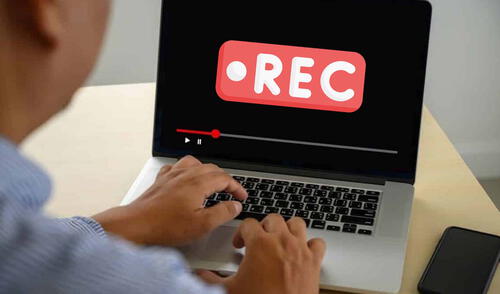
Es probable que en algún momento has necesitado grabar la pantalla de tu PC o laptop, ya sea para realizar un tutorial de YouTube o para presentar algún trabajo. Para dichas situaciones, muchos usuarios optan por usar apps de terceros, ya que desconocen que Windows cuenta con una función nativa para ejecutar dicha acción.
Asimismo, uno puede grabar la pantalla desde una ventana del navegador web de su preferencia, sea Chrome, Edge o Safari, aunque dependerá del material que se quiera registrar en ese instante.
Sin embargo, es necesario enfatizar que cualquiera de los sistemas operativos que abordaremos a continuación ofrecen dicha facultad de forma nativa, por lo que no es necesario que recurras a programas extraños.

Grabar en Windows
Debes pulsar las teclas Windows + G y así activarás el Modo Juego. Para grabar la pantalla, presiona en la opción “Empezar a grabar”, situada en el menú Capturar y que está representada por un símbolo de un círculo gris. Otra alternativa es la combinación de las teclas Windows + Alr + R.
Debes saber que, para utilizar el sistema de grabar la pantalla, tienes que contar con una tarjeta gráfica en tu PC que sea compatible con los codificadores Intel Quick Sync H.260, Nvidia HVENC o AMD VCE.
Grabar en Mac
Si tienes la versión actual de MacOS, presiona las teclas Shift+⌘+5 y te aparecerán los controles para capturar la pantalla en video.
Del mismo modo, podrás grabar la pantalla completa, una ventana específica o una sección. Y, una vez culmines la captura, aparecerá la opción de recorte para que modifiques el resultado.

Finalmente, en caso de que utilices una versión de MacOS previa a Mojave, puedes grabar la pantalla si recurres a Quicktime Player.
¿Tu teléfono se apaga aunque todavía tiene 20% de batería? Te explicamos la razón y cómo evitarlo
¿Tu Smart TV está conectado al WiFi, pero no tiene internet? Así puedes arreglar el televisor
¿Tienes un celular Xiaomi, Redmi o POCO? Así podrás prenderlo si el botón de encendido se malogra
Recetas

Tallarines verdes peruanos: receta clásica deliciosa (VIDEO)

Cómo preparar un arroz con pollo tradicional riquísimo (VIDEO)

Sudado de pescado (VIDEO)

Escabeche de pollo receta: fácil y buenazo (VIDEO)
Ofertas

Cineplanet
Cineplanet: 2 Entradas 2D + 2 Bebidas Grandes + Pop corn gigante. Lunes a Domingo
PRECIO
S/ 47.90
GRAN CIRCO DE UCRANIA
Gran Circo de Ucrania 2026: del 10 de Julio al 31 de Agosto en el Jockey Club-Surco
PRECIO
S/ 32.00
CIRCO DE LAS ESTRELLAS
Circo de las Estrellas 2026: del 15 Julio al 30 Agosto. Parque de las Leyendas - San Miguel
PRECIO
S/ 17.90
CIRCO MISTICO CONDOR
Circo Místico Condor 2026: Del 25 de Junio. Explanada Costa 21
PRECIO
S/ 38.50