¿Cómo bloquear tu USB para utilizarlo en cualquier computadora sin que se infecte con virus?
Si estás pensando en transferir varios archivos de tu memoria USB a una computadora, no dudes en aprender este truco.
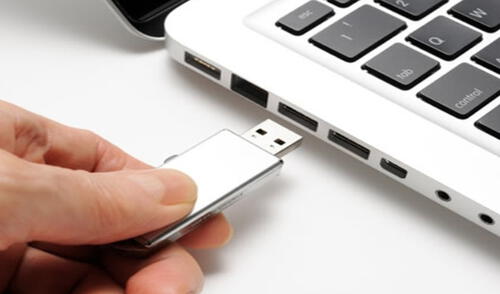
Aunque la mayoría de personas prefiere transferir archivos a través de Google Drive, Dropbox u otro servicio similar, todavía existen usuarios que utilizan memorias USB o discos duros externos para mover fotos, videos o música de una computadora a otra.
El problema con estas unidades de almacenamiento es que puedan infectarse con algún tipo de virus que termine por arruinar los archivos guardados. Para evitar esto, los especialistas recomiendan no conectar estos dispositivos en cualquier PC o laptop.
Según detalla Xataka, un portal especializado en tecnología, existe un método muy eficaz que bloquea nuestro USB o disco duro externo, lo que nos permitirá conectarlo a cualquier computadora, sin temor a que se infecte con algún software dañino.
De acuerdo a la publicación, las unidades de almacenamiento portátil cuentan con una opción que las protege contra la escritura, es decir, que podrás revisar y pasar todos los archivos que hay almacenados, como fotos, videos, música, pero no podrás guardar nada.
Uno de los requisitos para activar la protección contra escritura es que tu memoria USB o disco duro portátil tiene que estar en formato NTFS. En caso se encuentre en FAT32 o exFAT, tendrás que cambiarlo, pero antes guarda los archivos porque se perderán.
La unidad debe estar en formato NTFS. Foto: Softzone
Cuando ya tengas la unidad en formato NTFS, vuelve a copiar todos los archivos importantes que tenías y que deseas transferir a otra PC o laptop. Posteriormente, tendrás que seguir estos sencillos pasos para habilitar dicha opción:
1. Luego de conectar el dispositivo en tu computadora, da clic derecho sobre la unidad y escoge la opción propiedades
2. Pulsa la pestaña seguridad y luego botón editar
3. Saldrá una pequeña ventana, tendrás que desactivar todos los recuadros, excepto dos
4. La opción lectura debe estar permitida, mientras que la opción escritura tiene que estar denegada.
Solo estas dos opciones deben estar activadas. Foto: Softzone
Lo más visto

Tallarines verdes peruanos: receta clásica deliciosa (VIDEO)

Cómo preparar un arroz con pollo tradicional riquísimo (VIDEO)

Sudado de pescado (VIDEO)

Escabeche de pollo receta: fácil y buenazo (VIDEO)

Paradox Park
Paradox Park: Parque inmersivo donde Roma, Egipto y Grecia cobran vida con juegos, shows, etc
PRECIO
S/ 89.00
Flying Squirrel Parque de Inflables
Flying Squirrel: Full Day, 60 o 120 minutos según elijas en Jockey Plaza, San Miguel e Independencia.
PRECIO
S/ 21.90
Fun Jungle
Fun Jungle: Full Day o 60 minutos según elijas en los Inflables en El Defby y Parque de la Amistad
PRECIO
S/ 28.90
Cineplanet
Cineplanet: 2 Entradas 2D + 2 Bebidas Grandes + Pop corn gigante. Lunes a Domingo
PRECIO
S/ 47.90
Perulandia
Perulandia Full Day + Piscinas + S/. 35 de VALE DE CONSUMO + Perusaurus y más.
PRECIO
S/ 42.90