WhatsApp: cómo colocar tu canción favorita de tono de llamada en la app
Si estás pegado a una canción y no se te escapa de la cabeza por ningún motivo, entonces quizá sea momento de ponerla como tono de llamadas en WhatsApp.
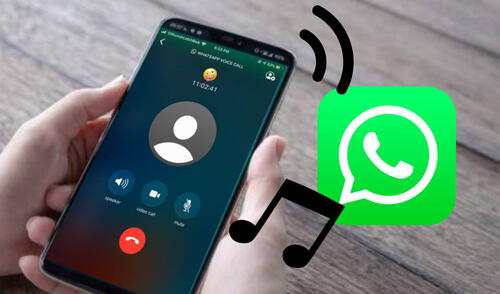
Los usuarios de WhatsApp saben muy bien que la aplicación no es la que más funciones de personalización contiene; aun así, en redes sociales, siguen haciéndose viral los métodos para darle ese toque personal a la plataforma, como este truco que te enseñaremos para colocar un audio en MP3 como tono de llamada. ¿Lo mejor? Así podrás poner tu canción favorita para que esta suene cada vez que alguien te timbre.
Si usas WhatsApp a diario en tu teléfono y te comunicas constantemente con tus amigos, compañeros de trabajo y familiares, las chances de que también hagas uso de las llamadas que permite la app son altas. Muchas veces, las personas prefieren usar esta función antes que las llamadas tradicionales por red telefónicas, ya que, con la app de Meta, es posible realizarlas solo con una conexión Wi-Fi o red de datos móviles.
Sin embargo, ¿cómo saber si nos llaman desde el aplicativo o si es una llamada como cualquier otra? Una de las mejores formas de saberlo —y quizás de las más entretenidas— es asignándole un tono particular a las llamadas de WhatsApp. Es posible y es muy fácil hacerlo. Aquí los detalles.
¿Cómo poner música MP3 como tono de llamada en WhatsApp?
Antes de continuar con el tutorial, debemos advertirte que colocar tu canción favorita como tono de llamada tiene sus desventajas. De hecho, muchos creen que se trata de una mala idea, debido a que si la terminamos configurando para las llamadas, hay el riesgo de que nos aburra.
Aun así, como te mencionamos anteriormente, las llamadas de WhatsApp son sola una de las diferentes opciones disponibles en la aplicación, por lo que todavía no son muy comunes. Esto hace que configurarlas para la app de Mark Zuckerberg sea una gran idea, en cierto sentido.
Otro punto importante es que necesitarás conseguir tu canción favorita en formato MP3. También es posible hacerlo con otros formatos, pero el MP3 sigue siendo la manera más rápida y fácil de conseguir música con poco espacio. Sigue estos pasos para realizar la configuración.
- Ve a WhatsApp y pulsa sobre los tres puntos verticales de la parte superior derecha
- Pulsa sobre Ajustes y luego dale a Notificaciones
- Desliza un poco hacia abajo hasta el apartado Llamadas
- Selecciona Tono
- Verás una lista de ringtones que puedes asignar para las llamadas de WhatsApp. Al final de esta, verás la opción de Agregar tono
- Accede a esa opción y busca tu canción en formato MP3
¡Listo! Eso es todo. Ahora solo debes probar a que alguien te llame a través de WhatsApp para ver si el truco está bien aplicado. Puedes pedírselo a alguien y, si no funciona, prueba a repetir los pasos uno por uno otra vez.
Otros trucos de WhatsApp
WhatsApp: el truco para leer todos tus mensajes sin entrar a la aplicación
Para empezar a utilizar esta función, dirígete a la pantalla principal de tu smartphone y pulsa sobre algún espacio vacío del fondo durante un par de segundos para activar la interfaz de personalización del sistema. En algunos modelos se accede a ella mediante el gesto de pellizcar.
Una vez ahí, selecciona la opción widgets y desplázate hasta el final de la lista para encontrar el que le pertenece a WhatsApp. A continuación, presiona el ícono llamado WhatsApp 4x2 y arrástralo con el dedo para ubicarlo en una determinada zona de la pantalla de inicio.
A partir de ese momento, el widget de WhatsApp te mostrará todas aquellas conversaciones que no hayas leído, solo debes deslizar de arriba hacia abajo para leer cada una de ellas. Ten en cuenta que si haces clic sobre un mensaje, se abrirá la aplicación para que lo puedas ver directamente desde allí.
Otros trucos de WhatsApp
WhatsApp: el truco para leer todos tus mensajes sin entrar a la aplicación
Para empezar a utilizar esta función, dirígete a la pantalla principal de tu smartphone y pulsa sobre algún espacio vacío del fondo durante un par de segundos para activar la interfaz de personalización del sistema. En algunos modelos se accede a ella mediante el gesto de pellizcar.
Una vez ahí, selecciona la opción widgets y desplázate hasta el final de la lista para encontrar el que le pertenece a WhatsApp. A continuación, presiona el ícono llamado WhatsApp 4x2 y arrástralo con el dedo para ubicarlo en una determinada zona de la pantalla de inicio.
A partir de ese momento, el widget de WhatsApp te mostrará todas aquellas conversaciones que no hayas leído, solo debes deslizar de arriba hacia abajo para leer cada una de ellas. Ten en cuenta que si haces clic sobre un mensaje, se abrirá la aplicación para que lo puedas ver directamente desde allí.
Lo más visto






Cineplanet
Cineplanet: 2 Entradas 2D + 2 Bebidas Grandes + Pop corn gigante. Lunes a Domingo
PRECIO
S/ 47.90
Perulandia
Perulandia Full Day + Piscinas + S/. 35 de Vale de Consumo + Perusaurus y más.
PRECIO
S/ 49.90
La Bistecca
Buffet Almuerzo o Cena + Postres + 1 Bebida ( Ice Tea ) en cualquiera de sus 4 locales
PRECIO
S/ 85.90
Flying Squirrel Parque de Inflables
Flying Squirrel: Full Day, 60 o 120 minutos según elijas en sus 3 locales
PRECIO
S/ 21.90
VACILANDIA PARK
Vacilandia Park: Full Day para niños, adultos o pack familiar, incluye alimentación.
PRECIO
S/ 19.90