¿Tu Smart TV no es compatible con alguna aplicación? Así instalas cualquier app en un televisor
Algunas apps pueden no estar disponibles en tu Smart TV. Sin embargo, con este truco, podrás tenerlas en tu televisor inteligente, sin importar su marca. ¿Te gustaría aprenderlo?
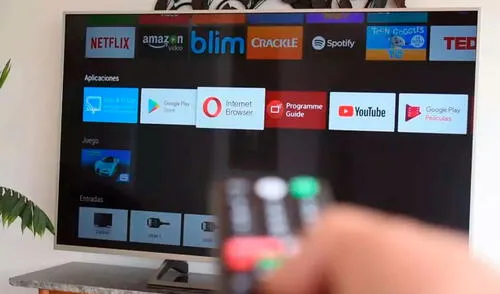
Un problema bastante común que enfrentan los usuarios de Smart TV es que ciertas aplicaciones (sobre todo aquellas no tan conocidas) no están en su tienda oficial, es decir, no puedes instalarlas. Si te encuentras en esta situación, te encantará saber que existe una manera muy sencilla de resolver este inconveniente, sin que debas comprarte un nuevo televisor inteligente. ¿Quieres aprenderlo?
Cancela Magis TV: esta plataforma ofrece 350 canales gratis para ver en tu Smart TV o teléfono
¿Cómo instalar una aplicación nueva en tu Smart TV?
Samsung, LG, Sony, Philips, Hisense, Panasonic, entre otros fabricantes, lanzan televisores inteligentes que tienen su propia tienda de apps. En ellas, los usuarios pueden elegir sus aplicaciones y descargarlas sin problemas. Además de plataformas de streaming como Netflix, Disney Plus o Amazon Prime Video, es posible encontrar otro tipo de herramientas, incluso ciertos videojuegos.
Aunque las tiendas oficiales de los Smart TV suelen contar con aplicaciones muy variadas, puede que no posean una (poco conocida) que te gustaría probar. Por ejemplo, una aplicación como "SmartTubeNext" que sirve para ver videos de YouTube sin anuncios. Esta aplicación para televisores solo puede encontrarse en Github, una plataforma que pertenece a Microsoft. ¿Cómo se instala?
Instalar una aplicación externa depende mucho de la marca de tu televisor inteligente, ya que algunos lo pemiten, mientras que otros no. LG y Samsung, por ejemplo, utilizan un sistema operativo cerrado (webOS y Tizen, respectivamente) que no admite la instalación de apps externas. Xiaomi, por su parte, si admite esta práctica, ya que suele incluir Android TV o Google TV como software
Es decir, si tienes un televisor inteligente que funciona con Google TV o Android TV, podrás instalar aplicaciones que no aparecen en la tienda oficial. Pero debes tener mucho cuidado de dónde descargas este APK, ya que si lo encuentras en una página poco confiable, corres el riesgo de que te venga infectado con algún tipo de malware oculto.
¿Tienes un Smart TV? Hay un truco para ver videos de YouTube sin anuncios y gratis en tu televisor
¿Cómo permitir la instalación de apps desconocidas?
Pese a que los televisores que ejecutan Google TV y Android TV admitan la instalación de aplicaciones externas, esto solo se logra, siempre y cuando el usuario realice unos cambios en la configuración. A continuación. te brindamos los pasos a seguir:
- Entra a la configuración de tu smart TV y ve a 'sistema'.
- Entra a 'información' y luego dirígete a la opción 'compilación del SO de Android TV'.
- Tendrás que pulsarlo varias veces, hasta que se habilite las opciones de desarrollador.
- Vuelve a los ajustes e ingresa al apartado 'aplicaciones'.
- Luego entra a 'seguridad y restricciones'.
- Finalmente, permite que 'fuentes desconocidas' puedan instalar apps ajenas a Play Store.
Eso sería todo. A partir de ahora, podrás instalar cualquier aplicación que no se encuentre en la tienda oficial de tu televisor. Para bajarte estas apps, puedes utilizar el navegador de tu Smart TV. Aunque también puedes enviar el APK desde tu teléfono, pero necesitarás una herramienta llamada "Send Files to TV".
¿Tienes un celular que no usas? Así podrás convertirlo en una valiosa cámara de vigilancia
Un Chromecast u otro dispositivo similar también puede ayudarte
Quizás no lo sepas, pero es posible tener Google TV en tu televisor LG o Samsung; sin embargo, necesitarás adquirir un Google Chromecast u otro dispositivo de streaming similar. Estos aparatos, que se conectan en el puerto HDMI de tu televisor, tienen su propio sistema operativo, así que trabajará de forma independiente al de tu Smart TV.
Tras haberlo configurado, podrás instalarle las aplicaciones que desees, incluso las que están fuera de Play Store. De esta forma, podrás usar dos sistemas operativos: el que viene por defecto en tu Smart TV, así como Google TV. Gracias a este último, no solo tendrás acceso a apps fuera de la tienda, también puedes instalarle emuladores y juegos retro.
Lo más visto






Cineplanet
Cineplanet: 2 Entradas 2D + 2 Bebidas Grandes + Pop corn gigante. Lunes a Domingo
PRECIO
S/ 47.90
Perulandia
Perulandia Full Day + Piscinas + S/. 35 de Vale de Consumo + Perusaurus y más.
PRECIO
S/ 49.90
La Bistecca
Buffet Almuerzo o Cena + Postres + 1 Bebida ( Ice Tea ) en cualquiera de sus 4 locales
PRECIO
S/ 85.90
Flying Squirrel Parque de Inflables
Flying Squirrel: Full Day, 60 o 120 minutos según elijas en sus 3 locales
PRECIO
S/ 21.90
VACILANDIA PARK
Vacilandia Park: Full Day para niños, adultos o pack familiar, incluye alimentación.
PRECIO
S/ 19.90