¿Cómo recuperar los archivos de un teléfono con la pantalla rota en mil pedazos?
Si se te dañó la pantalla de tu smartphone y diste todas tus fotos por perdidas, déjanos decirte que existe una solución. Aquí te enseñamos cómo recuperar tu información.
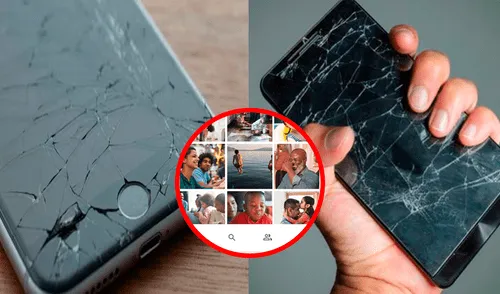
Sin importar cuánto cuides tu teléfono, nunca podrás librarlo de sufrir una caída. Si la suerte está de tu lado, tu dispositivo no resultará dañado. Pero si esto no es así, puede que la pantalla de tu smartphone se rompa en mil pedazos y tus datos corran el riesgo de perderse. Por ello, es importante que conozcas el proceso que te ayudará a recuperar las fotos, videos y otros archivos de tu celular en este tipo de situaciones.
Si bien la mayoría de personas opta por solucionar el problema mandando a cambiar la pantalla de su móvil, esto no siempre es posible debido a que sus teléfonos ya excedieron su garantía y el servicio de reparación suele ser muy costoso.
WhatsApp anuncia que eliminará tu cuenta si instalaste alguna de estas apps en tu teléfono
Cambiar la pantalla rota de un smartphone es un servicio costoso. Foto: Androidphoria
En el caso de que un usuario haya activado una copia de seguridad en Google Drive, es importante mencionar que este proceso no siempre guarda todo nuestro material audiovisual. Por este motivo, al abrir nuestra cuenta en un celular nuevo, algunos datos no logran recuperarse.
- ¿Por qué recibes llamadas de números desconocidos que cuelgan al contestar? Aquí la respuesta
- ¡No te quedes sin batería! Aprende el truco para cargar tu teléfono sin corriente eléctrica
¿Cómo recuperar los archivos de un smartphone con la pantalla rota?
Que tu teléfono tenga la pantalla rota no significa que la imagen no pueda transmitirse por otras vías. Por lo tanto, para recuperar los datos almacenados en tu smartphone dañado, tienes que conectarlo a un monitor o televisor mediante un cable HDMI y un hub con las conexiones USB A y HDMI. Este elemento te permitirá conectar un mouse USB al celular y el cable HDMI a un Smart TV. Para llevar a cabo esta acción, sigue estas instrucciones:
¿Por qué recibes llamadas de números desconocidos que cuelgan al contestar? Aquí la respuesta
Hub con USB A y HDMI. Foto: Redes Zone
- Conecta el hub a tu teléfono
- Conecta el mouse USB y el cable HDMI
- Enciende el teléfono y el televisor o un monitor
- La imagen comenzará a mostrarse en la pantalla
- De esta manera, podrás acceder a los archivos que deseas salvar para copiarlos en un USB externo o en una PC.
Lo más visto
¿Cómo descubrir si un contacto usa WhatsApp Plus? Así podrás detectarlo en cuestión de segundos






Cineplanet
Cineplanet: 2 Entradas 2D + 2 Bebidas Grandes + Pop corn gigante. Lunes a Domingo
PRECIO
S/ 47.90
Perulandia
Perulandia Full Day + Piscinas + S/. 35 de Vale de Consumo + Perusaurus y más.
PRECIO
S/ 49.90
La Bistecca
Buffet Almuerzo o Cena + Postres + 1 Bebida ( Ice Tea ) en cualquiera de sus 4 locales
PRECIO
S/ 85.90
Flying Squirrel Parque de Inflables
Flying Squirrel: Full Day, 60 o 120 minutos según elijas en sus 3 locales
PRECIO
S/ 21.90
VACILANDIA PARK
Vacilandia Park: Full Day para niños, adultos o pack familiar, incluye alimentación.
PRECIO
S/ 19.90