Editar mensajes enviados: así funciona la nueva función de WhatsApp que miles esperaban
¿Enviaste un mensaje de WhatsApp que tenía un error ortográfico? Ya no hace falta que lo elimines, ahora podrás modificarlo en segundos.
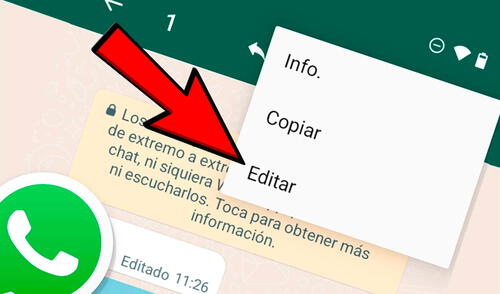
Meta, la empresa detrás de WhatsApp, acaba de cumplir el sueño de millones de usuarios de Android e iOS. Recientemente, la aplicación de mensajería instantánea liberó una actualización de su versión beta que incluye una de las funciones más esperadas por los cibernautas. Nos referimos a la posibilidad de editar los mensajes que ya habíamos enviado. ¿Cómo funciona esta característica? Aquí te lo diremos.
En la actualidad, si una persona envía un mensaje de WhatsApp con faltas ortográficas (o cualquier otro error) tiene tres opciones: eliminar ese mensaje para todos, escribirlo otra vez con un pequeño asterisco (*) o simplemente ignorarlo y seguir con la conversación. Gracias a esta última actualización, se añadirá una cuarta opción que permitirá modificar el contenido del texto.
Según detalla Xataka, un portal especializado en tecnología, esta característica ya se encuentra disponible en la beta de WhatsApp para Android. Por el momento, se desconoce cuándo será habilitada en la versión para iOS y cuándo sería liberada de forma oficial para todos los usuarios. Sin embargo, lo más probable es que sea en las próximas semanas o meses.
¿Cómo se editan los mensajes enviados en WhatsApp?
- Ingresa a cualquier conversación de WhatsApp
- Dirígete al mensaje que desees editar
- Pulsalo durante unos segundos, hasta que salgas unas opciones en la parte superior
- Oprime el ícono de tres puntos y selecciona Editar
- Corrige el mensaje enviado y aprieta Enviar
- Eso sería todo. Tu mensaje enviado se habrá modificado
De acuerdo a la publicación, no podrán editarse mensajes de WhatsApp muy antiguos, solo aquellos que hayan sido enviados 15 minutos antes. Es decir, si mandas un texto con algún error ortográfico, solo dispondrás de 15 minutos para modificarlo. Una vez que pase ese tiempo será imposible que lo hagas. Asimismo, resaltar que, en la parte baja del mensaje, saldrá la etiqueta 'Editado'.
Así se edita un mensaje de WhatsApp. Foto: Xataka
WhatsApp Web: así puedes abrir la versión de escritorio en tu teléfono móvil
No te lo pierdas. El método que te mostraremos hoy hará posible que ingreses a WhatsApp Web desde tu teléfono móvil sin mayor problemas. Además, podrás ingresar a una cuenta distinta de la que está abierta en la app de tu celular inteligente sin necesidad de cerrar sesión en esta. ¿Te interesa lograrlo? Aquí te explicamos cómo llevarlo a cabo.
Solo deberás seguir los pasos listados en las siguientes líneas y podrás abrir la versión de escritorio de la famosa aplicación de mensajería instantánea, WhatsApp. Adicionalmente, es posible realizar el truco desde un smartphone con sistema operativo Android o iOS.
WhatsApp: ¿cómo enviar audios a tus amigos con la voz del 'Gato con Botas'? Aquí te diremos
¿Cómo dejar de recibir las notificaciones de WhatsApp?
El modo vacaciones cambió de nombre semanas antes de ser implementado en las versiones oficiales de WhatsApp; sin embargo, su funcionamiento es idéntico al que estaba planeado desde un inicio: permitirle al usuario bloquear notificaciones solo de algunas conversaciones en específico.
La función cambió de nombre a algo más preciso: mantener los chats archivados, de modo que una vez que enviemos cualquier conversación, sea de grupo o individual, a dicho apartado, esta permanecerá allí incluso si recibimos nuevos mensajes.
WhatsApp: así puedes cambiar el ícono de la app a otra imagen
Como te adelantamos, lo primero que deberás hacer es bajarte una app de terceros a través de tu Google Play Store. Además, ve pensando en qué imagen quieres que reemplace al logo verde con un ícono de teléfono de WhatsApp. Entra a la Play Store y busca el nombre Nova Launcher. Dale al botón de descargar y sigue los pasos necesarios para instalarla correctamente. El siguiente paso es buscar una imagen PNG del ícono de WhatsApp estilo Halloween.
Puedes buscar una del logo de color naranja o poner cualquier otro diseño. Selecciona la imagen que desees y descárgala a tu dispositivo. Después, presiona el ícono de WhatsApp por un par de segundos y presiona editar. Ahora, presiona el ícono verde de WhatsApp para entrar al panel de íconos. Elige la carpeta en donde está almacenada el nuevo ícono y, luego, selecciona la imagen. ¡Listo!
Lo más visto






Cineplanet
Cineplanet: 2 Entradas 2D + 2 Bebidas Grandes + Pop corn gigante. Lunes a Domingo
PRECIO
S/ 47.90
Perulandia
Perulandia Full Day + Piscinas + S/. 35 de Vale de Consumo + Perusaurus y más.
PRECIO
S/ 49.90
La Bistecca
Buffet Almuerzo o Cena + Postres + 1 Bebida ( Ice Tea ) en cualquiera de sus 4 locales
PRECIO
S/ 85.90
Flying Squirrel Parque de Inflables
Flying Squirrel: Full Day, 60 o 120 minutos según elijas en sus 3 locales
PRECIO
S/ 21.90
VACILANDIA PARK
Vacilandia Park: Full Day para niños, adultos o pack familiar, incluye alimentación.
PRECIO
S/ 19.90