WhatsApp: ¿cómo añadir una foto de tamaño completo en tu perfil?
Si estás cansado de que WhatsApp recorte de forma circular tus fotografías de perfil, aquí te enseñamos la opción para que las puedas subir completas.
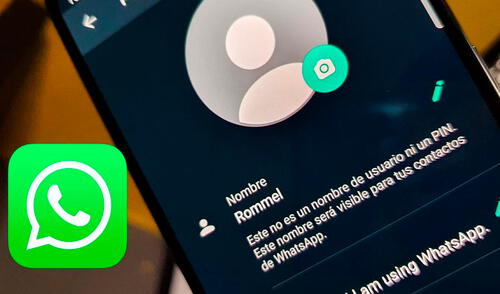
Uno de los propósitos fundamentales de las redes sociales como WhatsApp es poder comunicarnos con otros usuarios de manera libre y rápida. Si bien tenemos la opción de subir historias o fotos en nuestro perfil, muchas veces estas alternativas vienen con ciertas limitaciones. Un ejemplo de lo mencionado ocurre cuando queremos subir una foto completa en nuestra imagen principal de contacto, ya que la app nos obliga a que la imagen tenga un tamaño circular.
Si estás cansado de no poder subir tus retratos completos para que otras personas puedan ver tu foto de perfil, a continuación te dejaremos el paso a paso para que lo logres de forma gratuita y segura.
El único requisito para que este truco funcione a la perfección es que cuentes con la versión más reciente de la aplicación y que tengas espacio en tu memoria porque necesitarás descargar una aplicación llamada Foto de Perfil sin Recortar, que solo está disponible para usuarios Android.
Pasos para subir una foto de perfil completa a WhatsApp
- Primero, verifica que tengas todas las actualizaciones de WhatsApp.
- Abre la aplicación descargada y otórgale los permisos necesarios para operar sin problemas.
- En su interfaz principal verás tres opciones, presiona sobre la primera de la izquierda, la que tiene el icono de una imagen.
- Se abrirá la galería de tu celular. Busca y selecciona la imagen que quieres colocar en tamaño completo.
- Después se abrirá la foto. Cuando comience el proceso de conversión, la app no le quitará calidad.
- Pulsa sobre el icono descargar, lo reconocerás por una flecha que apunta hacia abajo.
- Ahora abre la app WhatsApp y pulsa en el icono de los tres puntos verticales.
- Da clic en ajustes, luego entra en tu foto y finalmente presiona el icono de la cámara.
- Ingresa a la galería y escoge la foto que has descargado desde la app externa.
- Por último, podrás ver cómo la imagen encaja perfectamente con las dimensiones que acepta WhatsApp.
Lo más visto

Tallarines verdes peruanos: receta clásica deliciosa (VIDEO)

Cómo preparar un arroz con pollo tradicional riquísimo (VIDEO)

Sudado de pescado (VIDEO)

Escabeche de pollo receta: fácil y buenazo (VIDEO)

Paradox Park
Paradox Park: Parque inmersivo donde Roma, Egipto y Grecia cobran vida con juegos, shows, etc
PRECIO
S/ 89.00
Flying Squirrel Parque de Inflables
Flying Squirrel: Full Day, 60 o 120 minutos según elijas en Jockey Plaza, San Miguel e Independencia.
PRECIO
S/ 21.90
Fun Jungle
Fun Jungle: Full Day o 60 minutos según elijas en los Inflables en El Defby y Parque de la Amistad
PRECIO
S/ 28.90
Cineplanet
Cineplanet: 2 Entradas 2D + 2 Bebidas Grandes + Pop corn gigante. Lunes a Domingo
PRECIO
S/ 47.90
Perulandia
Perulandia Full Day + Piscinas + S/. 35 de VALE DE CONSUMO + Perusaurus y más.
PRECIO
S/ 42.90