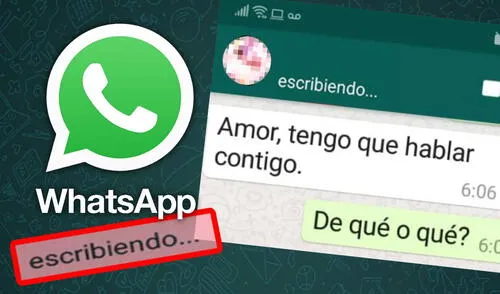
WhatsApp: ¿cómo ocultar el ‘escribiendo’ que aparece mientras envías mensajes?
¿Se puede? Si no te gusta que otros sepan el momento exacto cuando estás escribiendo, entonces debes aprender este truco para responder sin que nadie se dé cuenta.
WhatsApp continúa liderando los top de descargas de aplicativos de mensajería instantánea en todo el mundo, pero su camino para hacerlo no ha sido uno campante. En los últimos dos años, la app de Meta ha recibido decenas de funciones nuevas, pero muchas de las que están disponibles desde el inicio siguen generando molestias entre sus millones de usuarios.
Si eres de los que utiliza la aplicación de Meta muchas veces durante un solo día, probablemente sabes que no todas las opciones son necesariamente cómodas para todos, y ¿cómo negarlo? La plataforma arroja constantemente todo tipo de información sobre nosotros y muchos desearían que no siempre fuera así. Por ejemplo, un contacto tuyo puede saber el momento exacto en el que estás escribiendo un mensaje.
Aunque parezca algo mínimo, a muchas personas no les agrada que WhatsApp muestre un mensaje de “escribiendo…” en toda ocasión, pese a que esta función ha estado presente en las apps de mensajería desde la época de MSN Messenger.
Entonces, ¿hay una manera de evitarlo? Afortunadamente sí, y no solo hay una, sino varias las formas para que este pequeño mensajito no se muestre en tu perfil, especialmente si el receptor del mensaje está esperando tu respuesta.
Cómo ocultar el “escribiendo” en WhatsApp
Te vamos a listar cuatro maneras de evitar que el famoso “escribiendo…” nunca aparezca en tu ventana de chat con cualquiera:
Responde desde las notificaciones
Al igual que otras apps de mensajes, WhatsApp permite responder a través de las notificaciones en el teléfono. Todo lo que debes hacer es presionar sobre el botón Responder una vez llegue la notificación de un chat en la bandeja de tu teléfono.
Activa el modo avión
Como seguramente ya sabes, el modo avión desactiva todo el internet y comunicación de tu smartphone. Enciéndelo y entra a WhatsApp a responder como normalmente, luego sal de la aplicación y deshabilita el flight mode para que se envíe tu mensaje. El “escribiendo” jamás se mostrará.
Usa el widget de WhatsApp
Si usas Android, puedes optar por el widget que viene incluido con la aplicación para leer y responder mensajes. Actívalo tan solo pulsando sobre una parte vacía de tu pantalla de inicio y seleccionándolo de la larga lista de widgets que aparecen.
Usa gestores de mensajes
Puedes usar un gestor de mensajerías con interfaz aparte para Android, como Notify Bubble o Bubbles, de manera que puedas responder mensajes sin entrar a la aplicación.
¿Cómo activar el menú oculto de WhatsApp y para qué sirve?
Se trata de un acceso directo en la plataforma, que te permite abrir instantáneamente la aplicación para ir de frente a un chat, con el fin de agilizar tu navegación y establecer comunicación de manera más rápida.
Antes de explicarte el paso a paso, debes saber que este truco funcionar para los dispositivos móviles iOS y Android que tienen la última versión actualizada de la app. Sigue esta sencilla y rápida guía:
- Coge tu celular, desbloquéalo y ubica tu aplicación de WhatsApp en la parte general donde se muestran todos los programas de tu equipo.
- Mantén presionado sobre el ícono de WhatsApp para usar el menú secreto.
- Ahora se abrirán los atajos o accesos directos de la app, sin necesidad de ejecutar la app.
- Aparecerá la opción cámara en WhatsApp, compartir tu contacto con QR, menú de búsqueda y acceso directos a los chat que más frecuentas.
- Y listo, ya sabes cómo acceder fácilmente al menú secreto.
WhatsApp: ¿Cómo saber si te borraron de sus contactos?
Si bien no hay una opción propia dentro de la app, si tenemos algunos trucos que te permiten saber si alguien te eliminó de su lista de contactos y ahora te contaremos cómo puedes darte cuenta.
1. Revisa la foto de perfil
No son todos, pero muchas personas optan por colocar su foto de perfil visible solo para sus contactos. Si ves que este contacto ya no muestra su foto de perfil, puede que la razón sea que te haya eliminado.
2. Verifica su última conexión
Esta forma es similar a la anterior, aunque solo sirve para quienes tienen activada la hora de última conexión. Si no logras ver esta información justo debajo de su nombre –aún si esperas unos segundos– la razón puede ser que te borró.
3. Entra al perfil y mira su estado
La mayoría de personas tienen un estado (en texto, de los antiguos) en sus perfiles de WhatsApp. La aplicación no nos permite dejar esa información vacía e incluso genera algunos por defecto. Si entras al perfil de un contacto y ves que no tiene ningún estado, lo más probable es que te haya eliminado.
4. La lista de difusión
Este método es un poco complejo, pero muy ingenioso. Para aplicarlo realiza los siguientes pasos:
- Ve a WhatsApp
- En la pantalla de Chats, presiona el botón de Menú
- Selecciona Nueva difusión
- Elige algunos de tus contactos (incluye al que sospechas que te eliminó) y presiona OK
- Pulsa sobre Crear para crear una lista de destinatarios
- Envía cualquier mensaje sin parecer sospechoso.
Una vez hecho esto, deberás sombrear el mensaje enviado (mantén presionado unos segundos sobre este) y revisa la información del mismo (pulsa sobre los tres puntos de la parte superior derecha y luego en Detalles). Si ves que un contacto no recibió el mensaje después de un tiempo considerable, es probable que te haya eliminado o incluso bloqueado.
Lo más visto






Cineplanet
Cineplanet: 2 Entradas 2D + 2 Bebidas Grandes + Pop corn gigante. Lunes a Domingo
PRECIO
S/ 47.90
Perulandia
Perulandia Full Day + Piscinas + S/. 35 de Vale de Consumo + Perusaurus y más.
PRECIO
S/ 49.90
La Bistecca
Buffet Almuerzo o Cena + Postres + 1 Bebida ( Ice Tea ) en cualquiera de sus 4 locales
PRECIO
S/ 85.90
Flying Squirrel Parque de Inflables
Flying Squirrel: Full Day, 60 o 120 minutos según elijas en sus 3 locales
PRECIO
S/ 21.90
VACILANDIA PARK
Vacilandia Park: Full Day para niños, adultos o pack familiar, incluye alimentación.
PRECIO
S/ 19.90