¿Cómo reparar una memoria USB que no reconoce? Así puedes recuperar todo lo que almacenaste
¿Tienes un pendrive dañado? Gracias a este truco, podrás recuperar todas las fotos, videos, audios, entre otros archivos que hayas guardado en la memoria USB.
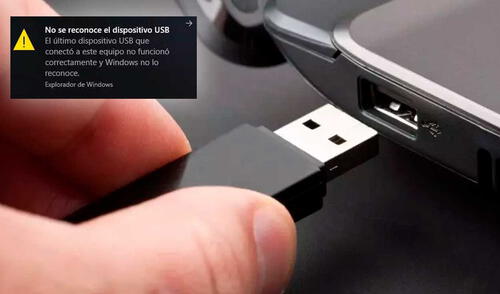
Las memorias USB o pendrives son dispositivos portátiles que han perdido bastante popularidad, debido a la aparición de Google Drive, OneDrive, Dropbox, entre otras plataformas de almacenamiento en la nube. No obstante, todavía existen muchos usuarios que utilizan estas unidades para guardar fotos, videos, música, entre otros archivos, y llevar esa información de una computadora a otra.
Si todavía utilizas memorias USB, debes saber que estos dispositivos tienen varias desventajas. Además de que pueden infectarse con virus con relativa facilidad, en muchas ocasiones pueden no ser reconocidos por ninguna computadora. Este escenario es temido por miles de usuarios, ya que no quieren que su información almacenada se pierde para siempre. ¿Es posible salvar esos datos?
¿Por qué no se puede copiar un archivo de más de 4 GB en una memoria USB? Esta es la razón
¿Qué hacer si tu computadora no reconoce tu memoria USB?
Antes de enseñarte cómo recuperar los archivos de una memoria USB dañada, primero debes descartar que el problema sea del puerto USB. Para eso, se recomienda conectar tu pendrive en todos los puertos de tu computadora. Si en todos falla, realiza un último intento probando el pendrive en una laptop o PC distinta. Si el inconveniente persiste, realiza estos sencillos pasos:
- Entra al Panel de control de tu computadora
- Ingresa a la sección Hardware y Sonido y luego a Administrador del dispositivo
- Dirígete a Bus Universal en Serie (Universal Serial Bus)
- Pulsa el botón Desinstalar
- Finalmente, selecciona Analizar Cambios del Hardware.
Si luego de realizar estos pasos, sigues sin poder entrar a los archivos de tu pendrive, entonces el problema podría ser de los controladores de tu equipo. Por suerte, esto puede ser solucionado, actualizándolos. Si no sabes cómo hacerlo, estas indicaciones te serán de mucha utilidad.
- Entra a Panel de Control, luego a Hardware y Sonido
- Pulsa en Administrador de dispositivo y después accede a Controladoras de bus serie universal (Universal Serial Bus)
- Revisa si alguno tiene la etiqueta 'Dispositivo desconocido'
- Si la respuesta es positiva, da clic derecho sobre el dispositivo
- Elige la opción Propiedades, Controlador y finalmente Actualizar controlador
Tras haber realizado ambos métodos, lo más probable es que tu computadora ya reconozca la memoria USB. No obstante, si continúa sin leerla, lo que deberás hacer es formatearla. Aunque este proceso eliminará todas las fotos, videos, audios, entre otros archivos que hayas almacenado, no deberías de preocuparte, ya que existe un método para recuperar esa información.
¿Cómo copiar archivos de tu memoria USB en cualquier PC sin temor a que se infecte con virus?
¿Cómo formatear una memoria USB?
- Introduce la memoria USB en cualquier puerto USB de tu computadora
- Da clic derecho sobre esta unidad
- Se desplegarán una lista de opciones. Deberás seleccionar Formatear
- Tras elegirla, se abrirá una pequeña ventana. Ahí deberás marcar 'Formato rápido'.
- Finalmente, pulsa el botón Iniciar para comenzar a formatear el pendrive
¿Cómo recuperar los archivos de una memoria USB formateada?
En la actualidad, existen muchos programas de terceros (algunos gratuitos y otros de paga) que te permiten recuperar los archicos de cualquier disco duro o memoria USB, así lo hayas formateado. Uno de los software más recomendables es Wondershare Recoverit, ya que es compatible con Windows 11 y Windows 10, incluso tiene versiones para sistemas operativos más antiguos.
Si bien la aplicación es de paga, su versión gratuita es más que suficiente para recuperar los archivos de una memoria USB. En caso tengas más unidades que presentan fallas, tendrías que pagar por la versión premium. Para utilizar este programa, solo tienes que seguir estos pasos, desde cualquier laptop o PC con Windows:
- Descarga Wondershare Recoverit desde su página oficial.
- Ingresa al programa y selecciona la opción 'Recuperación mejorada'.
- Aparecerán todas las unidades de tu computadora. Elige tu memoria USB
- Saldrá un cuadro, donde indicarás qué archivos deseas recuperar. Puedes elegir entre MP3, MP4, MOV, etc
- Inicia el proceso y poco a poco comenzarán a salir los archivos que desaparecieron tras el formateo






Cineplanet
Cineplanet: 2 Entradas 2D + 2 Bebidas Grandes + Pop corn gigante. Lunes a Domingo
PRECIO
S/ 47.90
Perulandia
Perulandia Full Day + Piscinas + S/. 35 de Vale de Consumo + Perusaurus y más.
PRECIO
S/ 49.90
La Bistecca
Buffet Almuerzo o Cena + Postres + 1 Bebida ( Ice Tea ) en cualquiera de sus 4 locales
PRECIO
S/ 85.90
Flying Squirrel Parque de Inflables
Flying Squirrel: Full Day, 60 o 120 minutos según elijas en sus 3 locales
PRECIO
S/ 21.90
VACILANDIA PARK
Vacilandia Park: Full Day para niños, adultos o pack familiar, incluye alimentación.
PRECIO
S/ 19.90