¿Tu PC se cuelga? Windows 11 agrega esta opción que reemplazará a la combinación Ctrl+Alt+Supr
Cuando un software se congela, la mayoría abre el Administrador de tareas usando la combinación Ctrl+Alt+Supr. Gracias a Windows 11, eso ya no será necesario. ¿Por qué? Te lo contamos.
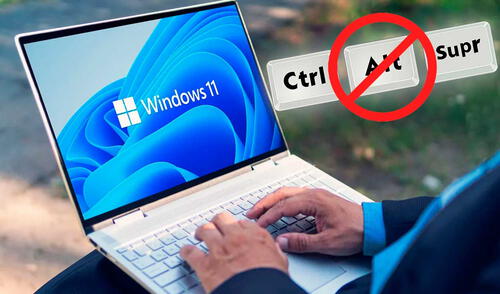
Aunque la popularidad de Windows 11 ha aumentado mucho, todavía hay millones de personas que se resisten a migrar a este nuevo sistema operativo y prefieren quedarse en Windows 10 o una versión más antigua. Para tratar de convencerlas, Microsoft viene lanzando diversas actualizaciones que no solo corrigen algunos problemas, si no que añaden nuevas funciones.
Recientemente, la compañía fundada por Bill Gates liberó una actualización de Windows 11 que incluyó una increíble característica que promete serte de mucha ayuda, cuando algún programa se cuelgue. Algunos cibernautas incluso dicen que esta función 'jubilará' a la famosa combinación Ctrl+Alt+Supr que miles de personas usan cuando un software no responde.
TE RECOMENDAMOS
OLLANTA HUMALA EN VIVO RESPONDE Y LA TRAMPA DE LÓPEZ ALIAGA | SIN GUION CON ROSA MARÍA PALACIOS
¿Qué función añadió Windows 11 que reemplazará a la combinación Ctrl+Alt+Supr?
¿Alguna vez se ha colgado un programa de tu computadora? Seguro habrás presionado Ctrl+Alt+Supr para solucionar este problema. Esto debido a que cuando pulsamos esa combinación de teclas (en cualquier versión de Windows) nos aparecerá el Administrador de tareas, una herramienta que sirve para ver que softwares se están ejecutando y cuanta memoria consumen.
Otra función del Administrador de tareas es que permite finalizar los procesos de los programas que no responden. De esta manera, forzaremos el cierre de aplicaciones que se han 'colgado' y liberaremos la memoria RAM. Aunque es una característica sumamente útil, llegar a usarla puede tomar algunos minutos. Por suerte, Microsoft se dio cuenta de ese detalle.
Según detalla Genbeta, los usuarios de Windows 11 ya no tienen la necesidad de invocar al Administrador de tareas cuando un programa se cuelgue. En su lugar, tendrás que dirigirse a la barra de tareas y dar clic sobre el ícono de la aplicación que no responde. Veremos un menú contextual que incluirá esta nueva función llamada 'Finalizar Tarea'.
Es decir, gracias a esta nueva opción, ya no hace falta pulsar la combinación de teclas Ctrl+Alt+Supr, con dos clics podrás forzar el cierre de cualquier programa que esté dándote problemas. Aunque esta característica funciona en todos los softwares, varios usuarios han reportado que los videojuegos y las aplicaciones pesadas todavía requieren el uso del Administrador de tareas.
¿En qué se diferencian la opción "Finalizar tarea" y "Cerrar ventana"?
Como podrás apreciar en la imagen, cuando das clic derecho sobre el programa congelado, aparecerán dos opciones: Cerrar ventana y Finalizar tarea. Aunque parezcan similares, ambas funcionan de forma distinta. La primera se limita a cerrar la ventana, pero la aplicación podría seguir ejecutándose en segundo plano. Mientras que la segunda (nueva opción) acaba con el proceso y evita que consuma recursos.
Podrás finalizar procesos con solo dos clics. Foto: Genbeta
¿Cómo activar esta función de Windows 11?
La nueva función de Windows 11 viene desactivada por defecto, así que tendras que ingresar a los ajustes del sistema para habilitarla. Si tienes una PC de escritorio o laptop que utiliza este sistema operativo, entonces deberás seguir estos pasos:
- Ingresa a la configuración de Windows 11. Puedes hacerlo pulsando las teclas Windows+I
- Una vez dentro de la configuración de Windows 11, elegiremos Sistema
- Dentro de Sistemas, encontraremos la opción Para programadores. Deberás ingresar ahí
- Busca la opción Finalizar tarea.
- Por defecto estará deshabilitada. Tienes que activarla
- Eso sería todo. Luego de guardar los cambios, la función se activará en tu computadora
Hipotecaron sus casas y renunciaron a sus empleos para crear su propio juego: es uno de los mejores del mundo
Recetas

Tallarines verdes peruanos: receta clásica deliciosa (VIDEO)

Cómo preparar un arroz con pollo tradicional riquísimo (VIDEO)

Sudado de pescado (VIDEO)

Escabeche de pollo receta: fácil y buenazo (VIDEO)
Ofertas

Paradox Park
Paradox Park: Parque inmersivo donde Roma, Egipto y Grecia cobran vida con juegos, shows, etc
PRECIO
S/ 89.00
Flying Squirrel Parque de Inflables
Flying Squirrel: Full Day, 60 o 120 minutos según elijas en Jockey Plaza, San Miguel e Independencia.
PRECIO
S/ 21.90
Fun Jungle
Fun Jungle: Full Day o 60 minutos según elijas en los Inflables en El Defby y Parque de la Amistad
PRECIO
S/ 28.90
Rally Kart
Rally Kart: 5, 8 o 15 vueltas según elijas. Válido en sus 6 locales
PRECIO
S/ 19.50