¿Tienes archivos privados en tu laptop? Así puedes ocultarlos para que nadie los encuentre
Si tiene varios archivos importantes y quieres esconderlos de cualquier curioso, tienes que aprender este truco que funciona en cualquer computadora con Windows.
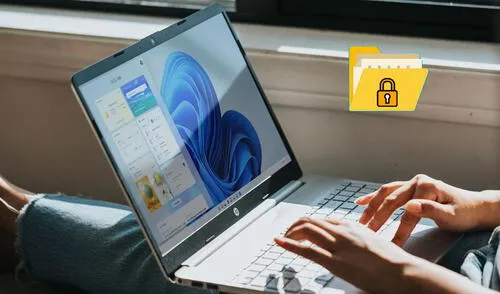
Si eres dueño de una computadora y la compartes con tu papá, mamá, hermanos, tíos, entre otros miembros de tu familia, lo ideal es que cada uno tenga su propio usuario. De esta forma, evitan que otras personas puedan tener acceso a sus videos, fotos, música, documentos de Word, entre otros archivos personales que hayan almacenado en el disco duro de la laptop o PC.
Por lo general, crear un usuario en Windows 10 o Windows 11 es más que suficiente para evitar que personas extrañas revisen el contenido que tenemos en nuestra computadora, ya que necesitarán una contraseña para iniciar sesión. Sin embargo, puede darse el caso de que, sin querer, dejes el ordenador desbloqueado y a merced de cualquier curioso. ¿Qué hacer?
En estos casos, te conviene tener una carpeta escondida en la que puedas guardar todas tus fotos, videos, entre otros documentos importantes que no quieres que nadie vea. Si bien la opción más lógica sería crear una carpeta en una ruta bastante difícil de acceder, con mucha paciencia y curiosidad, un desconocido podrías terminar encontrándola.
Lo mejor en estos casos es crear una carpeta invisible, la cual podrás colocar en cualquier ruta y pasará desapercibida para cualquier desconocido que logre tener acceso a tu computadora. Crear este tipo de archivos es bastante sencillo y no requiere que los usuarios descarguen una aplicación extraña en sus computadoras, ya que se trata de una función de Windows.
¿Qué celular usa Elon Musk, Mark Zuckerberg, Bill Gates y otros millonarios de la tecnología?
¿Cómo crear una carpeta invisible?
Crear una carpeta invisible en tu PC de escritorio o laptop es bastante fácil y cualquier usuario puede hacerlo, es decir, no importa que estés usando una computadora con Windows 11, Windows 10 o una versión más antigua (y descontinuada) de este sistema operativo de Microsoft. Solo tendrás que seguir estos sencillos pasos al pie de la letra:
- Crea una carpeta en el escritorio o cualquier otra ubicación. Para hacerlo, da clic derecho, elige Nuevo y finalmente Carpeta
- Selecciona la carpeta y pulsa la tecla F2. Verás que se activa el cambio de nombre
- Si le quitas el nombre y guardas, notarás que es imposible hacerlo. Sí o sí, Windows te exigirá que pongas al menos una letra
- Por suerte, hay una forma para que puedas tener el archivo sin un nombre.
- Tras haber pulsado F2, tendrás que digitar la siguiente combinación: Alt + 0160
- Si lo hiciste correctamente, notarás que el nombre desapareció y ahora sí puedes guardar.
Como habrás notado, lo único que hemos hecho es ocultar el nombre de la carpeta, el ícono sigue viéndose en la pantalla de nuestra computadora. Para que este también se vuelva invisible, tendremos que hacer una serie de pasos adicionales.
- Da clic derecho sobre la carpeta sin nombre
- Se desplegará una lista de opciones, tienes que elegir Propiedades
- Verás una pequeña ventana con cinco pestañas: General, Compartir, Seguridad, Versiones anteriores y Personalizar
- Dirígete a la última y verás una opción llamada 'Cambiar ícono'.
- Tras elegirla, aparecerán todos los íconos disponibles en tu computadora
- También verás espacios vacíos que son íconos invisibles. Elige uno de ellos
- Finalmente, pulsa aceptar y guarda los cambios.
Eso sería todo. Automáticamente, notarás que la carpeta que creaste en el escritorio (o cualquier otra ubicación) desapareció. Sin embargo, todavía estará ahí, solo que nadie puede verla. Ahora, tu labor será guardar todas tus fotos, videos, entre otros archivos privados, en esa carpeta invisible, y ponerla en una ruta escondida. Si alguien por curiosidad entra a esa ruta, verá que está vacía y se irá.
Lo más visto






Cineplanet
Cineplanet: 2 Entradas 2D + 2 Bebidas Grandes + Pop corn gigante. Lunes a Domingo
PRECIO
S/ 47.90
Perulandia
Perulandia Full Day + Piscinas + S/. 35 de Vale de Consumo + Perusaurus y más.
PRECIO
S/ 49.90
La Bistecca
Buffet Almuerzo o Cena + Postres + 1 Bebida ( Ice Tea ) en cualquiera de sus 4 locales
PRECIO
S/ 85.90
Flying Squirrel Parque de Inflables
Flying Squirrel: Full Day, 60 o 120 minutos según elijas en sus 3 locales
PRECIO
S/ 21.90
VACILANDIA PARK
Vacilandia Park: Full Day para niños, adultos o pack familiar, incluye alimentación.
PRECIO
S/ 19.90