¿Qué es Pixlr y cómo usarla para crear cualquier imagen que pienses de forma gratuita?
Gracias a esta inteligencia artificial (IA) que crea imágenes a partir de textos, cualquier cosa que imagines podrás volverla realidad.
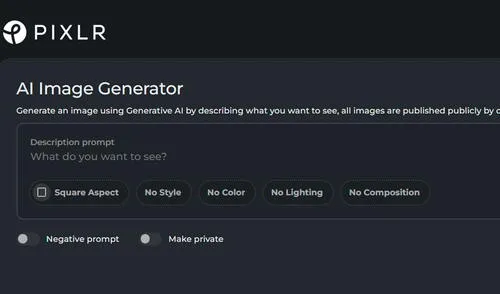
Las inteligencias artificiales (IA) que pueden crear imágenes a partir de textos se han vuelto muy populares en las redes sociales. Aunque las más famosas son Midjourney y DALL-E, lastimosamente son plataformas de paga. Por suerte, los usuarios disponen de varias alternativas gratuitas con las que podrán dar rienda suelta a su creatividad. Entre ellas se encuentra Pixlr, una nueva herramienta que es muy fácil de utilizar.
¿Qué es Pixlr?
Fundada en 2008 por Ola Sevandersson, Pixlr es una plataforma que tiene varias herramientas de edición de imágenes. A diferencia de Adobe Photoshop u otros programas similares, esta aplicación no necesita la instalación de ningún software en tu computadora. Para usarla, solo deberás ingresar a Google Chrome (o cualquier otro navegador) y visitar su página web oficial desde una computadora.
Una vez dentro de su sitio oficial, podrás encontrar todas las opciones que ofrece Pixlr. Tenemos, por ejemplo, herramientas para quitar el fondo de una imagen, otras para mejorar la calidad de una fotografía usando IA, también encontraremos una para quitar objetos indeseados de nuestras fotos, etc. Sin embargo, una de las más recientes permite crear imágenes con inteligencia artificial.
Aunque es una IA gratuita, tiene varias limitaciones, como que no puedes emplearla ilimitadamente. Si deseas tener el 100% de herramientas, sin ningún tipo de restricción, tendrás que cancelar una suscripción. Puede ser la de US$1,99 mensuales (Plan +Plus) o el plan premium que vale US$7,99, este último es muy popular, ya que ofrece 7 días de uso gratuito.
¿Cómo utilizar Pixlr?
- Abre Google Chrome o cualquier otro navegador que tengas en tu computadora.
- Ingresa a https://pixlr.com/es/.
- Pulsa en la opción Imagen AI generator.
- Verás un cuadro en el que debes colocar qué deseas crear.
- Trata de brindar muchos detalles, ya que mientras mejor explicado esté, los resultados serán mejores.
- Antes de crear la imagen, deberás crearte una cuenta. Elige la opción gratuita, en caso no desees pagar.
- Eso sería todo. Pixlr mostrará 4 imágenes con lo que escribiste. Elige la que más te guste y descárgala.
Lo más visto
¿Cómo ver los videos que YouTube bloqueó en tu país? Este truco sirve en cualquier celular o PC






Cineplanet
Cineplanet: 2 Entradas 2D + 2 Bebidas Grandes + Pop corn gigante. Lunes a Domingo
PRECIO
S/ 47.90
Perulandia
Perulandia Full Day + Piscinas + S/. 35 de Vale de Consumo + Perusaurus y más.
PRECIO
S/ 49.90
La Bistecca
Buffet Almuerzo o Cena + Postres + 1 Bebida ( Ice Tea ) en cualquiera de sus 4 locales
PRECIO
S/ 85.90
Flying Squirrel Parque de Inflables
Flying Squirrel: Full Day, 60 o 120 minutos según elijas en sus 3 locales
PRECIO
S/ 21.90
VACILANDIA PARK
Vacilandia Park: Full Day para niños, adultos o pack familiar, incluye alimentación.
PRECIO
S/ 19.90