Laptop: ¿cómo evitar que te estafen y vendan una portátil con características que no tiene?
¿Estás pensando en comprar una laptop de segunda mano? Ten cuidado, ya que podría engañarte en cuanto a las características del equipo. Aquí te explicamos cómo saber sus reales especificaciones
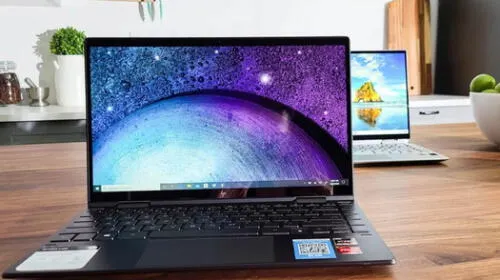
Las laptops se han convertido en una herramienta muy necesaria para el trabajo o las clases en la escuela y la universidad. En este sentido, es normal que necesitemos comprar una portátil; sin embargo, puede que no tengamos dinero suficiente para adquirir una nueva y optemos por una de segunda mano. Al respecto, muchas personas ignoran que pueden ser estafadas y recibir un equipo con características que realmente no tiene. ¿Quieres evitar que te engañen? Aquí te explicamos cómo averiguar qué memoria RAM y procesador presenta el artefacto.
Si vas a comprar una laptop de segunda mano en páginas de internet, asegúrate de comprar la portátil a un vendedor confiable y reputado. Investiga en línea y lee reseñas de otros compradores para tener una idea de su historial de ventas. También debes comparar las especificaciones en línea con las que el vendedor te proporciona y asegúrate de que coincidan.
Sin embargo, tampoco debes ser muy confiado cuando compras una laptop a un amigo o conocido de alguien. En TikTok, el usuario NCDSystem reveló que uno de sus clientes fue estafado y que le vendieron un equipo con características que realmente no tiene. Por tal motivo, enseño el método que todos deben aplicar para evitar ser engañados.
¿Cómo averiguar las reales características de una laptop?
El usuario NCDSystem muestra que no es confiable recurrir a las propiedades del sistema para conocer las verdaderas características de la portátil, ya que malos vendedores o personas inescrupulosas pueden manipular estos datos y poner información falsa como en el video publicado.
El usuario de TikTok demostró que tampoco debemos fiarnos de los métodos que abren la ventana "Ejecutar" en donde podemos escribir DXDiag o “msinfo32”. No obstante, existe un truco que sí nos revela las especificaciones que realmente tiene la laptop. Se trata del método de la BIOS. Para acceder a él, debes hacer lo siguiente:
- Haz clic en el botón de encendido y reinicia tu computadora
- En cuanto aparezca la pantalla de inicio, pulsa la tecla de acceso directo de la BIOS, como F2, F10, Esc o DEL
- Mantén pulsada la tecla de acceso rápido hasta que aparezca la pantalla de la BIOS
- En la BIOS, podrás ver las características de la laptop.
Por otro lado, también existen aplicaciones de pago y gratuitas que te permitirán obtener las características de tu laptop; por ejemplo, CPU-Z es un programa de libre acceso que te permite obtener fácil y rápidamente las especificaciones de tu portátil.
¿Por qué mi laptop hace ruido?
Una de las primeras acciones a realizar cuando nuestra laptop hace ruido es averiguar lo que causa este problema. Estas son las posibles razones:
- Ventiladores: la mayoría de las laptops tienen ventiladores para enfriar el procesador y otros componentes. Si los ventiladores están sucios o defectuosos, pueden hacer ruido.
- Disco duro: si tu laptop tiene un disco duro mecánico, el ruido puede ser causado por la lectura y escritura de datos en el disco.
- La pasta térmica del ventilador está seca: es una masilla que ofrece conductividad térmica entre los componentes de la laptop. Si está seca, puede dañar el ventilador y otros elementos.
- Problemas eléctricos: si hay un problema con la fuente de alimentación o el cableado interno de la laptop, puede causar ruido.
Laptop: compartir internet vía Wi-Fi
Muchos celulares permiten crear un punto de acceso Wi-Fi a través de la opción "Wi-Fi Hotspot" o “Zona Wi-Fi”. De esta manera, podrás conectarte a Internet a través de tu plan de datos móviles y compartir la conexión con otros dispositivos cercanos. Para hacerlo, sólo necesitas seguir estos pasos:
- Ingresa a la configuración o los ajustes de tu móvil
- Accede al apartado de Redes e internet
- Presiona sobre Anclaje de red
- Da clic en Punto de acceso Wi-Fi
- Luego, configura el punto de acceso Wi-Fi
- Por último, activa el punto de acceso Wi-Fi
- Y listo. Ya puedes conectar tu laptop al punto de acceso Wi-Fi de tu celular.
Lo más visto






Cineplanet
Cineplanet: 2 Entradas 2D + 2 Bebidas Grandes + Pop corn gigante. Lunes a Domingo
PRECIO
S/ 47.90
Perulandia
Perulandia Full Day + Piscinas + S/. 35 de Vale de Consumo + Perusaurus y más.
PRECIO
S/ 49.90
La Bistecca
Buffet Almuerzo o Cena + Postres + 1 Bebida ( Ice Tea ) en cualquiera de sus 4 locales
PRECIO
S/ 85.90
Flying Squirrel Parque de Inflables
Flying Squirrel: Full Day, 60 o 120 minutos según elijas en sus 3 locales
PRECIO
S/ 21.90
VACILANDIA PARK
Vacilandia Park: Full Day para niños, adultos o pack familiar, incluye alimentación.
PRECIO
S/ 19.90