¿Robaron o perdiste tu laptop? Así podrás conocer su ubicación y bloquearla de forma remota
Bastante sencillo. Aunque no lo creas, las laptops perdidas o robadas pueden encontrarse, siempre y cuando hayas activado esta función. Aquí te enseñamos.
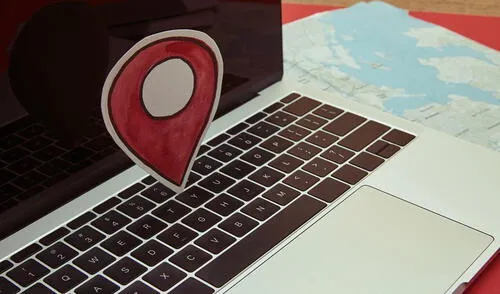
Si tienes un teléfono inteligente, sea Android o iPhone, seguro sabrás que tiene una herramienta que permite descubrir su ubicación exacta en caso esté perdida o alguien se la haya robado. Aunque no lo creas, las computadoras portátiles también cuentan con una función similar; sin embargo, solo está disponible si usan el sistema operativo Windows 11 o Windows 10.
“Buscar mi dispositivo”, como se llama esta opción, permite que los usuarios conozcan, a través de un mapa, el lugar donde se encuentra su laptop, incluso permite bloquear el dispositivo, emitir una alarma o enviar un mensaje a quien te la robó o encontró.
¿Cómo saber la ubicación de tu laptop con Windows?
En su blog oficial, Microsoft detalló que todas las laptops con Windows 11 y Windows 10 vienen con esta herramienta; sin embargo, se encuentra desactivada por defecto. Es decir, vas a tener que habilitar la función. Sigue estos sencillos pasos:
- Pulsa el botón Inicio y luego elige Configuración
- Busca la opción Privacidad y seguridad
- Selecciona Buscar mi dispositivo y asegúrate que esté la función activada
- Finalmente, permite que las aplicaciones accedan a tu ubicación.
Una vez que hayas activado la opción “Buscar mi dispositivo” de Windows 11 y Windows 10, ya podrás saber la ubicación exacta de tu laptop, en caso la hayas extraviado o un ladrón te la haya arrebatado. Solo sigue estos pasos:
- Ingresa a la página oficial de Microsoft (puedes encontrarla aquí) e inicia sesión con tu cuenta
- Entra a la pestaña Encontrar mi dispositivo
- Selecciona la laptop que deseas encontrar y pulsa el botón Buscar
- Aparecerá un mapa con la ubicación exacta de tu laptop.
Además de saber la ubicación de tu laptop, podrás bloquearla para que otra persona no pueda acceder sin una contraseña.
Asimismo, puedes escribir un mensaje en la pantalla o hacer que emita una alarma para hallarla, en caso te encuentres cerca.
Lo más visto
Restaurantes del futuro: usan realidad aumentada para que comensales vean los platos del menú






Cineplanet
Cineplanet: 2 Entradas 2D + 2 Bebidas Grandes + Pop corn gigante. Lunes a Domingo
PRECIO
S/ 47.90
Perulandia
Perulandia Full Day + Piscinas + S/. 35 de Vale de Consumo + Perusaurus y más.
PRECIO
S/ 49.90
La Bistecca
Buffet Almuerzo o Cena + Postres + 1 Bebida ( Ice Tea ) en cualquiera de sus 4 locales
PRECIO
S/ 85.90
Flying Squirrel Parque de Inflables
Flying Squirrel: Full Day, 60 o 120 minutos según elijas en sus 3 locales
PRECIO
S/ 21.90
VACILANDIA PARK
Vacilandia Park: Full Day para niños, adultos o pack familiar, incluye alimentación.
PRECIO
S/ 19.90