¿Para qué sirve la tecla Windows, además de poder abrir el menú inicio de tu computadora?
Misterio resuelto. Aunque la tecla Windows es una de las más importantes, la mayoría de usuarios no sabe todas sus funciones que posee. Aquí te las revelamos.
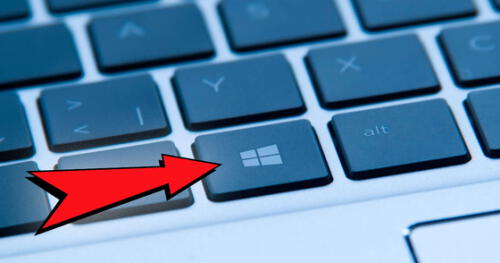
La tecla Windows de tu computadora, ubicada en la parte inferior izquierda del teclado, es una de las más importantes, ya que no solo sirve para abrir el menú inicio, también puede usarse para realizar otras acciones que pueden serte de mucha utilidad. Por ejemplo, bloquear rápidamente la pantalla de tu PC o laptop y así proteger tu información de extraños. ¿Quieres saber todas sus funciones? Aquí podrás conocerlas.
Por lo general, la tecla Windows se encuentra entre las teclas Ctrl y Alt. Su función principal, como habíamos mencionado, es desplegar el menú inicio para que puedas visualizar todas las aplicaciones instaladas en la computadora. También es posible acceder a la configuración del sistema operativo, ver los archivos o documentos recientes, acceder al comando Ejecutar, entre otras cosas.
Lo que pocos saben es que la tecla Windows puede tener otras funciones muy interesantes, en caso se use junto a otras teclas. Por ejemplo, si presionas Windows + L al mismo tiempo, bloquearás tu pantalla. Esta combinación puede servirte en el trabajo, cuando vayas al baño y no quieres que nadie use tu equipo sin permiso. En lugar de apagarla, solo pulsa esos botones y tu información estará segura.
¿Qué otras funciones tiene la tecla Windows?
Además de poder bloquear la pantalla de tu computadora (Windows + L), existen otros atajos que pueden serte de mucha ayuda. A continuación, vamos a brindarte una lista de los más populares:
- Windows + E: Abre el Explorador de archivos
- Windows + D: Minimiza todas las ventanas y muestra el escritorio. Si la pulsas de nuevo, vuelve a maximizar las ventanas
- Windows + R: Abre la ventana de Ejecutar
- Windows + Tab: Abre la vista de tareas para ver y cambiar entre tus programas. También puedes crear un segundo escritorio
- Windows + Flecha (izquierda o derecha): Divide la pantalla en dos. Cada una mostrará un programa distinto
- Windows + Signo + Abre una lupa y permite hacer zoom en la pantalla.
Lo más visto
La mayor vergüenza de Microsoft: cuando Bill Gates presentó Windows 98 y apareció el pantallazo azul de la muerte






Cineplanet
Cineplanet: 2 Entradas 2D + 2 Bebidas Grandes + Pop corn gigante. Lunes a Domingo
PRECIO
S/ 47.90
Perulandia
Perulandia Full Day + Piscinas + S/. 35 de Vale de Consumo + Perusaurus y más.
PRECIO
S/ 49.90
La Bistecca
Buffet Almuerzo o Cena + Postres + 1 Bebida ( Ice Tea ) en cualquiera de sus 4 locales
PRECIO
S/ 85.90
Flying Squirrel Parque de Inflables
Flying Squirrel: Full Day, 60 o 120 minutos según elijas en sus 3 locales
PRECIO
S/ 21.90
VACILANDIA PARK
Vacilandia Park: Full Day para niños, adultos o pack familiar, incluye alimentación.
PRECIO
S/ 19.90