WhatsApp en ‘modo Halloween’: ¿cómo cambiar el ícono verde por uno naranja?
Bastante fácil. Si no te gusta el ícono verde de WhatsApp, debes aprender este truco que se volvió viral en las redes sociales.
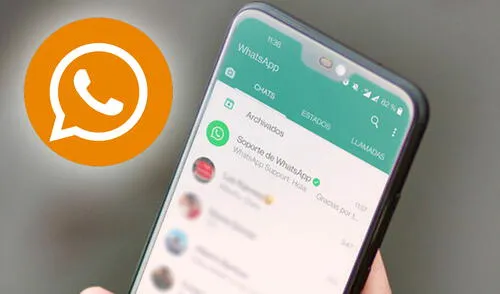
Niños, jóvenes y adultos celebran Halloween, ya que les permite disfrazarse de sus personajes favoritos. Si tu eres uno de ellos, te gustará saber que, en las redes sociales, acaba de volverse tendencia un truco que permite cambiar el ícono verde de WhatsApp por uno de color anaranjado. ¿Te gustaría saber cómo? Aquí te enseñamos.
Aunque no lo creas, existe una forma que te permite activar el ‘modo Halloween’ en tu smartphone. De esta manera, podrás cambiar el clásico ícono verde de WhatsApp por uno de color anaranjado. Vale resaltar que este método funciona solo en teléfonos con sistema operativo Android, por tanto, si tienes un iPhone, no podrás ponerlo en práctica.
Esto, debido a que uno de los requisitos es descargar la aplicación Nova Launcher que se encuentra disponible en Google Play Store, la tienda de apps de Android. Una vez instalada, vas a tener que otorgarle ciertos permisos para que pueda funcionar correctamente. Adicionalmente, necesitas el logo del WhatsApp anaranjado.
Para ello, solo debes escribir en Google ‘WhatsApp orange’ y te aparecerán varios diseños, tienes que elegir el que más te guste. Asegúrate que la imagen tenga fondo transparente y se encuentre en formato PNG, de lo contrario puedes usar Photoshop, Remove BG u otra herramienta para quitarle el fondo al ícono.
¿Cómo cambiar el ícono verde de WhatsApp por uno anaranjado?
- Ingresa a Nova Launcher (que puedes descargar aquí) y escoge la nueva interfaz que tendrá tu celular
- La pantalla de tu celular cambiará de diseño, puede que las apps se muevan, así que tendrás que ordenarlas.
- Una vez que hayas arreglado todo, pulsa el ícono de WhatsApp por unos segundos, hasta que salga la opción Editar
- Podrás cambiar el nombre de la aplicación, así como el ícono.
Eso sería todo. Elige la imagen del WhatsApp naranja que descargaste previamente y el ícono de la app de mensajería instantánea cambiará en segundos. Si no te gustó cómo quedó, puedes probar con otra foto o desinstalar Nova Launcher.
Lo más visto
¿Por qué aparece un segundo icono de WiFi en tu celular? Es más pequeño, pero indica algo muy importante






Cineplanet
Cineplanet: 2 Entradas 2D + 2 Bebidas Grandes + Pop corn gigante. Lunes a Domingo
PRECIO
S/ 47.90
Perulandia
Perulandia Full Day + Piscinas + S/. 35 de Vale de Consumo + Perusaurus y más.
PRECIO
S/ 49.90
La Bistecca
Buffet Almuerzo o Cena + Postres + 1 Bebida ( Ice Tea ) en cualquiera de sus 4 locales
PRECIO
S/ 85.90
Flying Squirrel Parque de Inflables
Flying Squirrel: Full Day, 60 o 120 minutos según elijas en sus 3 locales
PRECIO
S/ 21.90
VACILANDIA PARK
Vacilandia Park: Full Day para niños, adultos o pack familiar, incluye alimentación.
PRECIO
S/ 19.90