Windows y Android: copia y pega de tu móvil a tu PC con la sincronización del portapapeles
Este sensacional truco te puede hacer ahorrar mucho tiempo en tu día a día. Conoce cómo pasar contenido rápido desde tu teléfono Android a tu computadora con Windows.
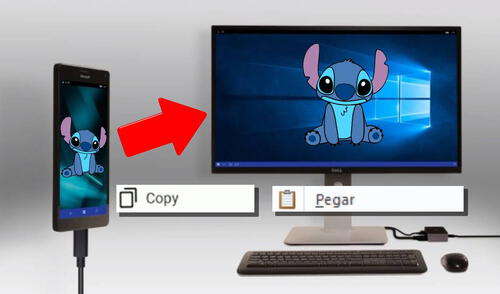
Si bien hasta las prestaciones técnicas de los teléfonos inteligentes y las computadoras habían crecido de forma separada, en los últimos años hemos visto cada vez más intentos por unir todo tipo de ecosistemas, especialmente los de los dispositivos móviles con los de las computadoras de escritorio. Ahora, podemos decir que ya es posible aprovechar una de estas grandes funciones: la habilidad de copiar y pegar contenido entre Android a Windows 10 (u 11), todo a partir de la sincronización del portapapeles.
Sincronización portapapeles entre Android y Windows
Si eres usuario de un smartphone o de una computadora, es probable que estés familiarizado con los conceptos de copiar y pegar. Los mismos que, en tu computadora, sueles hacer con las combinaciones de teclas Ctrl + C y Ctrl + V, y que también están disponibles en Android mediante el submenú de cualquier resaltado de texto.
Pues bien, con la sincronización de portapapeles, prácticamente podemos hacer que todo lo que copiemos en nuestro teléfono pueda ser luego pegado en nuestra computadora o viceversa. Esto nos puede ayudar a ser más productivos en el día a día si sabemos aprovechar la función al máximo.
Otros ecosistemas como el de Apple ya ofrecen una función bastante similar en sus dispositivos iOS y sus computadoras o MacBooks. La buena noticia ahora es que podemos imitar un comportamiento casi idéntico en Windows y Android, que suelen tener millones de usuarios en el mundo.
¿Cómo copiar y pegar contenido entre Android y Windows?
Para poder obtener esta característica nos bastará con instalar una poderosa aplicación llamada Swiftkey. Esta app está disponible en su versión beta, pero puedes encontrarla fácilmente en la Play Store de Google. Sigue estos pasos para configurarlo correctamente.
Pasos en tu PC
Primero, ve a tu computadora o laptop con Windows y asegúrate de activar el historial de portapapeles (disponible desde Windows 10 en adelante). Para ello, debes ir a Configuración > Sistema > Portapepels y activar estas tres opciones:
- Historial de portapapeles
- Sincronizar entre dispositivos
- Sincronizar automáticamente el texto que copio
Pasos en Windows 10/11. Foto: Genbeta
Pasos en tu teléfono Android
Tras ello, deberás instalar la aplicación Swiftkey en tu móvil Android. Puedes hacerlo mediante este enlace. Luego, tan solo basta configurar a Swiftkey como tu teclado por defecto. Después, debes ir a los ajustes de la aplicación y seleccionar la Escritura enriquecida. También debes pulsar sobre el menú de Portapapeles y asegurarte de tener activar la opción de Sincronizar el historial de portapapeles.
Pasos en tu teléfono Android. Foto: Genbeta
Recuerda que para confirmar todos los cambios, deberás iniciar sesión en tu cuenta de Microsoft, y esta debe ser la misma con la que abriste sesión en tu computadora con Windows 10. Al completar estos pasos, todo lo que copies en tu teléfono será añadido al historial de portapapeles en tu computadora, incluidas las imágenes. Todo lo que tienes que hacer para pegar estas será presionar la tecla Windows + V.
Lo más visto

Tallarines verdes peruanos: receta clásica deliciosa (VIDEO)

Cómo preparar un arroz con pollo tradicional riquísimo (VIDEO)

Sudado de pescado (VIDEO)

Escabeche de pollo receta: fácil y buenazo (VIDEO)

Paradox Park
Paradox Park: Parque inmersivo donde Roma, Egipto y Grecia cobran vida con juegos, shows, etc
PRECIO
S/ 89.00
Flying Squirrel Parque de Inflables
Flying Squirrel: Full Day, 60 o 120 minutos según elijas en Jockey Plaza, San Miguel e Independencia.
PRECIO
S/ 21.90
Fun Jungle
Fun Jungle: Full Day o 60 minutos según elijas en los Inflables en El Defby y Parque de la Amistad
PRECIO
S/ 28.90
Cineplanet
Cineplanet: 2 Entradas 2D + 2 Bebidas Grandes + Pop corn gigante. Lunes a Domingo
PRECIO
S/ 47.90
Perulandia
Perulandia Full Day + Piscinas + S/. 35 de VALE DE CONSUMO + Perusaurus y más.
PRECIO
S/ 42.90