Instagram: guía sencilla para borrar solo una foto de un ‘carrusel’ ya publicado
Si te has confundido en poner una foto dentro de un carrusel de Instagram y no sabes qué hacer para eliminarla, aquí te enseñamos cómo borrarla de manera fácil y rápida.
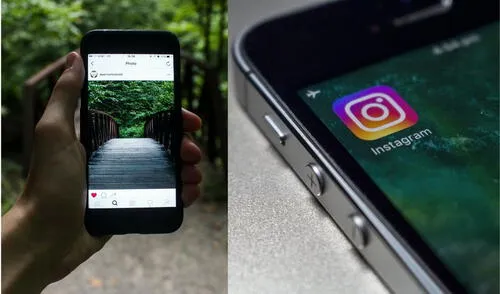
Instagram añadió en 2017 una función para que los usuarios pueden agrupar hasta 10 fotos en un mismo post en formato de álbum. A esta nueva modalidad se denominó carrusel, el cual extrae imágenes de nuestra galería para que acompañen a la descripción de la publicación.
Si bien esta opción se escucha bastante práctica, a veces se colocan imágenes que no eran acorde al contenido o que posteriormente deseamos borrar por la razón que sea. Ante esta equivocación, la única solución era archivar o eliminar la publicación, lo cual implicaría que esta se vuelva a publicar, habiendo perdido los anteriores likes y comentarios que se hayan podido desarrollar.
No obstante, gracias a una actualización de la aplicación perteneciente a Meta, ahora editar una foto o simplemente retirarla de un carrusel es tan sencillo como configurar algún otro post que hayas realizado en tu cuenta de Instagram. En esta nota, te explicamos los pasos para que puedas hacerlo de manera fácil y rápida.
Guía sencilla para borrar una foto de un carrusel de Instagram:
- Lo primero que debes realizar es fijarte si tu cuenta de Instagram tiene todas las actualizaciones correspondiente hasta la fecha. Esto lo puedes supervisar ingresando a Google Play o App Store.
- Habiendo hecho el primer paso, te diriges a tu aplicación y presionas sobre el ícono de tu foto de perfil, justo en la parte inferior derecha.
- Luego, deberás seleccionar el carrusel de imágenes que quieres editar y desplazarte hasta la foto que quieres eliminar.
- Pulsas en los tres puntos verticales que salen arriba a la derecha, y de las opciones que salgan apretamos en ‘Editar’.
- Instagram mostrará varias alternativas para modificar la publicación, entre ellas el símbolo del tacho de basura.
- Habiendo apretado el ícono anterior, simplemente escoges la o las fotos que ya no quieres que estén en el carrusel.
- Finalmente, presiona en ‘Listo’ y ya no saldrán esas imágenes en el compilado.
Lo más visto






Cineplanet
Cineplanet: 2 Entradas 2D + 2 Bebidas Grandes + Pop corn gigante. Lunes a Domingo
PRECIO
S/ 47.90
Perulandia
Perulandia Full Day + Piscinas + S/. 35 de Vale de Consumo + Perusaurus y más.
PRECIO
S/ 49.90
La Bistecca
Buffet Almuerzo o Cena + Postres + 1 Bebida ( Ice Tea ) en cualquiera de sus 4 locales
PRECIO
S/ 85.90
Flying Squirrel Parque de Inflables
Flying Squirrel: Full Day, 60 o 120 minutos según elijas en sus 3 locales
PRECIO
S/ 21.90
VACILANDIA PARK
Vacilandia Park: Full Day para niños, adultos o pack familiar, incluye alimentación.
PRECIO
S/ 19.90