Samsung: ¿cómo ocultar fotos, archivos y aplicaciones de tu smartphone?
Mantén la información de tu celular fuera de la vista de curiosos con esta función de seguridad disponible en teléfonos Samsung.
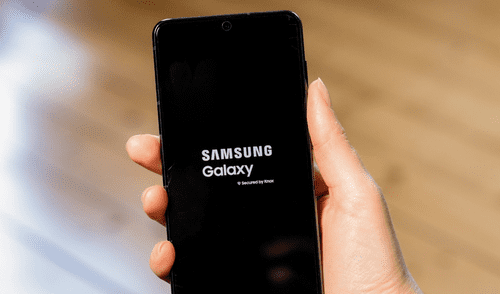
¿Buscas un espacio para ocultar cierto contenido de tu smartphone? Esto es posible gracias a la carpeta segura, un área de almacenamiento protegido disponible en teléfonos Samsung Galaxy, el cual permite conservar todo tipo de archivos de forma privada.
Los datos de dicha carpeta están resguardados por la plataforma de seguridad Samsung Knox, que los mantiene custodiados incluso si el dispositivo está desbloqueado. Además, no se pueden transferir a otros dispositivos a través de métodos no aprobados, como USB o Wi-Fi Direct.
¿Cómo crear una carpeta segura en teléfonos Samsung?
La aplicación Carpeta segura viene preinstalada en los principales teléfonos Samsung Galaxy, pero también se puede descargar gratis desde Google Play Store. Antes de empezar, verifica que tu dispositivo se encuentra actualizado con la última versión del sistema operativo.
De igual manera, asegúrate de hacer una copia de seguridad de tu información en otra ubicación segura. Una vez que tengas todo listo, sigue las siguientes instrucciones para crear la carpeta segura:
- Ingresa al panel de Ajustes de tu smartphone
- Desplázate hasta el apartado de Biometría y seguridad
- Haz clic en Carpeta segura y acepta los términos de servicio
- Inicia sesión con tu ID de cuenta Samsung
- Selecciona un método de seguridad para proteger la carpeta: patrón, PIN o contraseña
- Si lo deseas, activa un sistema de verificación biométrica: huella dactilar o iris
- Pulsa el botón Siguiente para culminar la creación de la carpeta segura.
Después de finalizar la configuración inicial, el ícono de la aplicación Carpeta segura aparecerá en el panel de aplicaciones de tu dispositivo. El siguiente paso ahora es mover tus archivos y datos privados a este nuevo espacio protegido.
- Toca el ícono de Carpeta segura desde el menú de aplicaciones
- Pulsa la opción Agregar archivos para mover imágenes, videos, audio y documentos
- Presiona la opción Agregar apps para trasladar las aplicaciones instaladas
Lo más visto
¿Cómo saber a quién le pertenece el número telefónico spam que te llama sin tener que contestar?
Aprende a recuperar tu contraseña de Gmail olvidada desde otro celular: guía para hacerlo paso a paso
WhatsApp: ¿qué significa el emoji del corazón violeta y por qué debes tener cuidado al enviarlo?
WhatsApp: ¿qué significa el emoji del corazón violeta y por qué debes tener cuidado al enviarlo?






Cineplanet
Cineplanet: 2 Entradas 2D + 2 Bebidas Grandes + Pop corn gigante. Lunes a Domingo
PRECIO
S/ 47.90
Perulandia
Perulandia Full Day + Piscinas + S/. 35 de Vale de Consumo + Perusaurus y más.
PRECIO
S/ 49.90
La Bistecca
Buffet Almuerzo o Cena + Postres + 1 Bebida ( Ice Tea ) en cualquiera de sus 4 locales
PRECIO
S/ 85.90
Flying Squirrel Parque de Inflables
Flying Squirrel: Full Day, 60 o 120 minutos según elijas en sus 3 locales
PRECIO
S/ 21.90
VACILANDIA PARK
Vacilandia Park: Full Day para niños, adultos o pack familiar, incluye alimentación.
PRECIO
S/ 19.90