¿Cómo crear una carpeta privada en tu teléfono para guardar fotos que solo tú podrás ver?
Si deseas que ciertas fotos o videos que tienes en tu smartphone permanezcan en secreto, este truco te será de mucha utilidad.
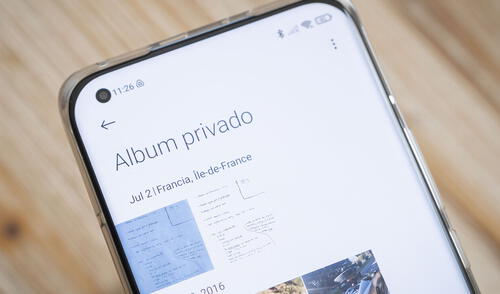
Si tomas una fotografía o grabas un video con tu smartphone, ese archivo aparecerá de forma automática en la galería del teléfono. Sin embargo, existe un truco para crear una carpeta privada, donde podrás colocar cualquier contenido multimedia que deseas que permanezca en secreto para aquellos que agarren tu celular sin tu permiso. ¿Quieres saber cómo?
Vale resaltar que este método solo funciona en equipos que funcionen con el sistema operativo Android; en caso tengas un iPhone u otro dispositivo desarrollado por Apple, no podrás usarlo. Si cumples este único requisito, deberás seguir estas sencillas indicaciones.
Así creas una carpeta privada en un smartphone
1. Entra al gestor de archivos de tu teléfono.
2. Esta aplicación suele venir preinstalada en los celulares Android. En caso no la tengas, ingresa a Play Store y descarga ES File Explorer
3. Crea una carpeta en la memoria interna de tu smartphone usando el gestor de descargas
4. Mueve todas las fotos, videos, música, documentos o cualquier archivo que desees ocultar.
5. Renombra la carpeta que creaste. Asegúrate que el nuevo nombre sea “.nomedia” (sin comillas)
Eso sería todo. La carpeta habrá desaparecido por completo del gestor de descargas. Las fotos o videos que hay en su interior tampoco serán reconocidas por la aplicación Galería, así que estarán seguras para cuando quieras revisarlas.
¿Cómo ver los archivos ocultos?
1. Vuelve a ingresar al gestor de archivos
2. Accede a los Ajustes de la aplicación y busca la opción Mostrar archivos ocultos o Mostrar archivos de medios ocultos.
3. Estará deshabilitada por defecto, tendrás que activarla.
4. Cuando lo hagas, la carpeta .nomedia aparecerá en el gestor de archivos y podrás revisar su contenido.
Lo más visto






Cineplanet
Cineplanet: 2 Entradas 2D + 2 Bebidas Grandes + Pop corn gigante. Lunes a Domingo
PRECIO
S/ 47.90
Perulandia
Perulandia Full Day + Piscinas + S/. 35 de Vale de Consumo + Perusaurus y más.
PRECIO
S/ 49.90
La Bistecca
Buffet Almuerzo o Cena + Postres + 1 Bebida ( Ice Tea ) en cualquiera de sus 4 locales
PRECIO
S/ 85.90
Flying Squirrel Parque de Inflables
Flying Squirrel: Full Day, 60 o 120 minutos según elijas en sus 3 locales
PRECIO
S/ 21.90
VACILANDIA PARK
Vacilandia Park: Full Day para niños, adultos o pack familiar, incluye alimentación.
PRECIO
S/ 19.90