Android: el truco para mejorar la visibilidad de la pantalla de los autos
La versión para autos del popular sistema operativo cuenta con muchas opciones para mejorar la experiencia de uso y aquí te enseñamos un truco para cambiar la resolución del monitor.
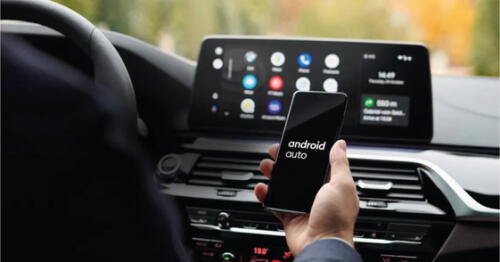
Android Auto permite acceder a las aplicaciones desde un smartphone o la pantalla del auto para que un conductor no se distraiga al volante. Este servicio está capacitado para controlar funciones como la navegación en internet, llamadas, mapas, mensajes de texto y música.
Cuando un usuario desea ingresar al contenido del celular desde la pantalla del auto es muy sencillo, pero en ocasiones los íconos no se visualizan correctamente porque varían en tamaños y no se pueden leer bien los mensajes.
A pesar de que Andoid Auto cumple con muchas opciones útiles para facilitar el uso del mismo, hay algunos ajustes que no se encuentran habilitados a primera vista, y la densidad de resolución de pantalla es uno de ellos.
Android Auto cuenta con un asistente de Google para ayudar a los conductores. Foto: xatak android
Modifica la densidad de pantalla (DPI) en la consola del coche
La densidad de píxeles de la pantalla o DPI es la relación entre el espacio en píxeles del panel y la resolución del contenido. Mientras mayor sea la densidad, más pequeños serán los íconos y textos, lo que facilita visualizar mayor información en la pantalla. Lo mismo sucede a la inversa: si se reduce la densidad, los íconos y textos se hacen más grandes, pero borrosos.
Los ajustes de Android Auto brindan la posibilidad de modificar “Resolución de video”, la cual permite modificar el aspecto de la pantalla si el coche y el teléfono están conectados. Solo debes hacer los siguientes pasos:
- Abrir Android Auto en el celular y desplazarse hasta la parte de abajo
- Presionar 10 veces sobre el número de versión hasta que se activen los ajustes de desarrolladores
- Pulsar en los tres puntos de menú y selecciona “Ajustes de desarrollador”
- Seleccionar la opción de “Resolución de video”
- Dependiendo del auto, saldrán todas las resoluciones disponibles
- Debes probar todas las resoluciones y utilizar la que mejor se adecúe a tu auto.
Lo más visto

Cineplanet
Cineplanet: 2 Entradas 2D + 2 Bebidas Grandes + Pop corn gigante. Lunes a Domingo
PRECIO
S/ 47.90
Perulandia
Perulandia Full Day + Piscinas + S/. 35 de Vale de Consumo + Perusaurus y más.
PRECIO
S/ 49.90
La Bistecca
Buffet Almuerzo o Cena + Postres + 1 Bebida ( Ice Tea ) en cualquiera de sus 4 locales
PRECIO
S/ 85.90
Flying Squirrel Parque de Inflables
Flying Squirrel: Full Day, 60 o 120 minutos según elijas en sus 3 locales
PRECIO
S/ 21.90
VACILANDIA PARK
Vacilandia Park: Full Day para niños, adultos o pack familiar, incluye alimentación.
PRECIO
S/ 19.90