iPhone: así puedes sincronizar tu smartphone con el Mac utilizando Finder
Si anteriormente utilizabas iTunes para sincronizar tu iPhone, ahora Finder toma el relevo.
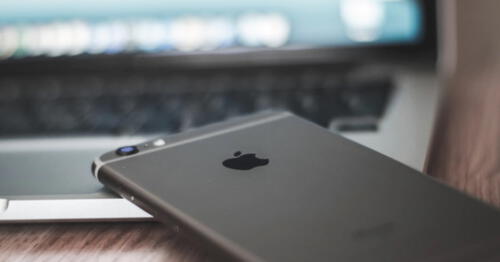
La última actualización del sistema operativo para computadoras de sobremesa de Apple, macOS Catalina, inició una nueva etapa en la compañía, pues la empresa decidió eliminar iTunes de su sistema y dividir sus funciones en tres aplicaciones independientes: Música, Podcasts y Apple TV. Sin embargo, ninguna de estas puede sincronizar los iPhone o iPad con una computadora Mac.
Ahora, la sincronización entre celulares y computadoras en Apple se realizarán con Finder, aplicación responsable de la gestión total de los archivos de usuario, discos, red y apps en general.
Finder viene siendo la herramienta principal para la sincronización de los equipos Apple. Foto: iSena Code
¿Cómo sincronizar los equipos?
A pesar de que no es un sistema nuevo, muchos usuarios aún desconocen como realizar esta acción, así que aquí te lo detallamos:
- Con un cable se debe conectar el iPhone o iPad con el ordenador y se debe abrir una ventana de Finder.
- Con cualquier pestaña de la app abierta podremos visualizar que aparece el dispositivo en la barra lateral, dentro del apartado “Ubicaciones”.
- En la nueva sección que se muestra, aparecerá toda la información relativa al iPhone o iPad, como archivos, fotos, música, vídeos y podcasts.
- En el caso que no querer utilizar cable de conexión, se puede activar la opción “Mostrar este iPhone con conexión Wi-Fi”.
- Veremos que la interfaz de Finder recuerda mucho a la de iTunes para que los usuarios familiarizados con el extinto programa no les cueste trabajo adaptarse al nuevo método.
- Para iniciar el proceso, debemos presionar el botón “Sincronizar”.
Lo más visto
¿Para qué sirve el agujero en la parte inferior de tu teléfono? Esto pasa si intentas meter un alfiler
¿No te gustan las transcripciones de audio en WhatsApp? Así puedes desactivarlas en tu celular
WhatsApp: el significado detrás del tierno emoji de la carita sonriente con corazones [FOTOS]






Cineplanet
Cineplanet: 2 Entradas 2D + 2 Bebidas Grandes + Pop corn gigante. Lunes a Domingo
PRECIO
S/ 47.90
Perulandia
Perulandia Full Day + Piscinas + S/. 35 de Vale de Consumo + Perusaurus y más.
PRECIO
S/ 49.90
La Bistecca
Buffet Almuerzo o Cena + Postres + 1 Bebida ( Ice Tea ) en cualquiera de sus 4 locales
PRECIO
S/ 85.90
Flying Squirrel Parque de Inflables
Flying Squirrel: Full Day, 60 o 120 minutos según elijas en sus 3 locales
PRECIO
S/ 21.90
VACILANDIA PARK
Vacilandia Park: Full Day para niños, adultos o pack familiar, incluye alimentación.
PRECIO
S/ 19.90