WhatsApp Web: ¿cómo tomar captura de pantalla a todo un chat?
Con este truco, podrás guardar, sin problemas, tus conversaciones en tu ordenador a través de WhatsApp Web.
- ¿Tienes que hacer una videollamada de trabajo o estudio? Aprende cómo programar y unirte a Google Meet gratis
- ¿Qué pasa si envuelves un celular en papel aluminio? Experto explica por qué ladrones recurren a esta efectiva técnica
En WhatsApp Web, la captura de pantalla de los chats enteros puede ser complicada. Para tener en una imagen la extensión de una conversación debes deslizar a través de ésta y tomar ‘screenshot’ de las partes que necesitas. Luego, debes unir todo esto en una aplicación.
Por eso, hoy te presentamos un método muy sencillo para extraer esa interacción deseada en una imagen JPG o PDF para que puedas compartirla o conservarla.
TE RECOMENDAMOS
OLLANTA HUMALA EN VIVO RESPONDE Y LA TRAMPA DE LÓPEZ ALIAGA | SIN GUION CON ROSA MARÍA PALACIOS
¿Cómo tomar una captura de pantalla a un chat de WhatsApp Web?
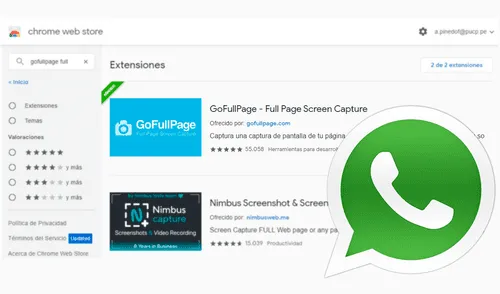
Lo primero que debes saber es que tendrás que instalar una extensión en Google Chrome denominada “GoFullPage - Full Page Screen Capture”. Ésta añadirá funciones extras a tu navegador que interactúan directamente con tus aplicaciones. En este caso, permitirá deslizar por el chat que elijas y tomará una sola captura, algo que la aplicación no puede hacer por sí misma.
- Desde una computadora, ingresa a este enlace y presiona el botón de agregar a Chrome. Inmediatamente después, haz click en la opción de agregar extensión que aparecerá en una ventana emergente.
- Clickea en el ícono con forma de rompecabezas que corresponde a la gestión de tus extensiones en Chrome.
- Click en GoFullPage y fíjala en su lugar apretando el ícono con forma de chincheta.
- Al lado de tu extensión hay tres puntos verticales. Presiónalos para acceder a las opciones de GoFullPage. Una vez adentro, dirígete a la sección de formato de imagen y selecciona la opción de JPG y de tamaño ponle Retrato A4.
- Con todo esto listo, abre WhatsApp Web en una pestaña nueva. Ojo que esta extensión funciona mejor dentro de Chrome.
- Busca el chat que deseas capturar. Puede ser grupal o personal.
- Desplázate a la parte desde la cual deseas que se haga la captura y pulsa el ícono de GoFullPage que deberá estar en la barra de extensiones.
- Espera a que termine de cargar y que se abra otra pestaña con tu imagen JPG. Guárdala y, listo, eso es todo.
Recetas

Tallarines verdes peruanos: receta clásica deliciosa (VIDEO)

Cómo preparar un arroz con pollo tradicional riquísimo (VIDEO)

Sudado de pescado (VIDEO)

Escabeche de pollo receta: fácil y buenazo (VIDEO)
Ofertas

Paradox Park
Paradox Park: Parque inmersivo donde Roma, Egipto y Grecia cobran vida con juegos, shows, etc
PRECIO
S/ 89.00
Flying Squirrel Parque de Inflables
Flying Squirrel: Full Day, 60 o 120 minutos según elijas en Jockey Plaza, San Miguel e Independencia.
PRECIO
S/ 21.90
Fun Jungle
Fun Jungle: Full Day o 60 minutos según elijas en los Inflables en El Defby y Parque de la Amistad
PRECIO
S/ 28.90
Rally Kart
Rally Kart: 5, 8 o 15 vueltas según elijas. Válido en sus 6 locales
PRECIO
S/ 19.50