YouTube: así puedes ver un video en una ventana flotante de tu teléfono o PC
Con la ayuda de este sensacional truco podrás ingresar a otras apps sin que el video de YouTube que estás viendo se detenga.
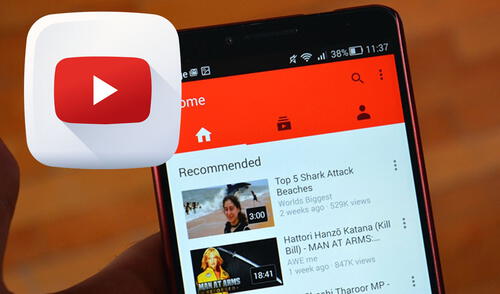
YouTube es de esas aplicaciones que vienen preinstaladas en la mayoría de móviles. Sin embargo, gran parte de los usuarios desconoce los trucos que esconde la plataforma. Algunos de estos métodos nos permite utilizarla en segundo plano tanto en un teléfono como en una PC. ¿Cómo hacerlo? Aquí te lo explicamos.
Para activar la ventana flotante de YouTube puedes hacerlo con la ayuda de una aplicación de terceros o de forma nativa. A continuación, te explicamos ambos métodos.
Sin aplicaciones
Para reproducir contenido de YouTube en segundo plano y al mismo tiempo usar otras aplicaciones, debes realizar lo siguiente:
- Accede al navegador de internet de tu móvil.
- Luego, ingresa a “youtube.com” con la opción de sitio de escritorio.
- Deberás reproducir cualquier vídeo de YouTube, luego podrás salirte del navegador y aún así se seguirá reproduciendo en segundo plano lo que hayas colocado.
Sin embargo, este no es el único método que podemos usar para activar la ventana flotante sin tener que instalar aplicaciones de terceros. Sigue estos pasos:
- Abre la aplicación YouTube en tu teléfono
- Luego, presiona sobre el botón para mostrar todas las aplicaciones en ejecución
- En la parte superior de la pantalla se mostrará el ícono de YouTube, da clic sobre él
- Al hacer esto se mostrarán diversas opciones, pero debes seleccionar abrir en vista de pantalla dividida
- Tras realizar este proceso, ya puedes reproducir el video de YouTube que estás viendo e ingresar a otra aplicación.
Con aplicaciones de terceros
Con VLC Media Player podrás reproducir videos de YouTube en segundo plano y en una ventana flotante sin ningún problema. Sigue estos pasos para hacerlo:
- Ingresa a Google Play y descárgalo en tu móvil
- Ya con la aplicación instalada tienes que reproducir un vídeo en YouTube, pulsar en “Compartir” y seleccionar “Play with VLC”
- Cuando hagas eso se abrirá VLC directamente en el reproductor de vídeo
- Si quieres ver el vídeo en una ventana emergente selecciona la opción de “Reproductor Miniatura”.
Lo más visto

Tallarines verdes peruanos: receta clásica deliciosa (VIDEO)

Cómo preparar un arroz con pollo tradicional riquísimo (VIDEO)

Sudado de pescado (VIDEO)

Escabeche de pollo receta: fácil y buenazo (VIDEO)

Prepara un riquísimo arroz con mariscos con esta sencilla receta (Video)

Cineplanet
Cineplanet: 2 Entradas 2D + 2 Bebidas Grandes + Pop corn gigante. Lunes a Domingo
PRECIO
S/ 47.90
Flying Squirrel Parque de Inflables
Flying Squirrel: Full Day, 60 o 120 minutos según elijas en sus 3 locales
PRECIO
S/ 21.90
La Bistecca
Buffet Almuerzo o Cena + Postres + 1 Bebida ( Ice Tea ) en cualquiera de sus 4 locales
PRECIO
S/ 85.90
Farenet
REVISION TECNICA VEHICULAR FARENET. Locales a elegir. Lunes a Domingo.
PRECIO
S/ 84.90
Perulandia
Perulandia Full Day + Piscinas + S/. 35 de VALE DE CONSUMO + Perusaurus y más.
PRECIO
S/ 42.90