Windows 10: así puedes agrupar varias apps en la barra de tareas
Agrega varios programas a un solo icono dentro de la barra de tareas de Windows 10 para ahorrar espacio.
Windows 10 mantiene una base en su interfaz de usuario que está presente desde hace décadas. Nos referimos a los clásicos elementos como el botón inicio y la barra de tareas. Aun así, eso no nos impide que podamos modificar algún elemento a nuestro antojo y aquí te enseñaremos una alternativa bastante útil.
Se trata de Taskbar Groups, una herramienta gratuita y de código abierto hecha para Windows 10. Su función es bastante simple, pero puede cambiar por completo y de forma positiva tu flujo de trabajo: te permite agrupar aplicaciones en un solo ícono dentro de la barra de tareas.
Las ventajas de una opción así son muchas. En primer lugar, nos permitirá mantener un escritorio más limpio y depender menos de él, pues podremos incluir más programas en la barra de tareas. De esta manera, tendremos acceso rápido a un número mayor de aplicaciones.
¿Cómo instalar y usar?
Lo único que debemos hacer para obtenerlo es descargarlo desde la página oficial del proyecto en GitHub. Tan solo accede a dicho portal y busca Taskbar-groups de tjackenpacken o accede al mismo desde este enlace.
Tras descargar el paquete, se nos entregará un archivo llamado Taskbar.groups en formato zip. Extráelo y colócalo en alguna ubicación de tu preferencia.
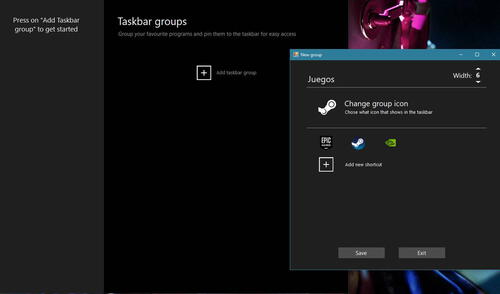
Esta herramienta es portable, por lo que solo bastará con ejecutarla desde cualquier lado para acceder a sus funciones. Ubica el archivo Taskbar Groups.exe y ejecútalo. Verás la ventana principal de la herramienta, desde donde podrás crear nuevos grupos de programas con el botón + Add taskbar group que aparece al medio.
Una vez creado tu grupo, podrás añadirle un nombre y un ícono en formato PNG, cambiar su ancho en la barra de tareas y demás opciones. Tras esto, verás que Windows 10 abre el explorador de archivos mostrándote tu grupo creado en la carpeta . Tan solo arrástralo a la barra de tareas y listo, tendrás más aplicaciones en menos espacio.
Lo más visto






Cineplanet
Cineplanet: 2 Entradas 2D + 2 Bebidas Grandes + Pop corn gigante. Lunes a Domingo
PRECIO
S/ 47.90
Perulandia
Perulandia Full Day + Piscinas + S/. 35 de Vale de Consumo + Perusaurus y más.
PRECIO
S/ 49.90
La Bistecca
Buffet Almuerzo o Cena + Postres + 1 Bebida ( Ice Tea ) en cualquiera de sus 4 locales
PRECIO
S/ 85.90
Flying Squirrel Parque de Inflables
Flying Squirrel: Full Day, 60 o 120 minutos según elijas en sus 3 locales
PRECIO
S/ 21.90
VACILANDIA PARK
Vacilandia Park: Full Day para niños, adultos o pack familiar, incluye alimentación.
PRECIO
S/ 19.90