WhatsApp: ¿cómo cambiar el tipo de letra en Android y iPhone?
Sigue estos sencillos pasos y podrás cambiar la tipografía en todas tus conversaciones de WhatsApp.
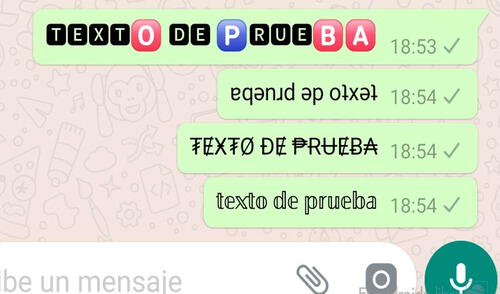
La mayoría de usuarios de WhatsApp no sabe que existe una forma de cambiar el tamaño y tipo de letra en sus conversaciones. Este método funciona para cualquier dispositivo, sea Android o iPhone. ¿Te gustaría aprenderlo?
Lo primero que debes hacer es descargar Fonts, una aplicación que cuenta con un amplio catálogo de fuentes y emojis. No solo es compatible con WhatsApp, sino con otras apps como Instagram, Snapchat, TikTok, etc.
Si tienes un teléfono Android, puedes encontrarla aquí o buscarla en la Play Store. En caso tengas un iPhone u otro dispositivo de Apple, puedes hallarla en App Store o ingresando a este enlace.
¿Cómo cambiar el tipo de letra en WhatsApp?
1. Una vez que hayas descargado la aplicación, deberás abrirla y pulsar ‘Active el teclado Fonts’.
2. Aparecerán todos los teclados disponibles en tu dispositivo, habilita Fonts y desactiva el resto.
3. Volverás a la primera pantalla y verás que el botón ‘Cambie a Fonts’ se habilitó.
4. Presiónalo y escógelo como teclado principal.
5. Finalmente, elige el idioma ‘Español’ y eso sería todo.
¿Cómo acceder a las nuevas fuentes?
Abre cualquier conversación de WhatsApp y escribe un mensaje, pero no lo envíes. En la parte superior del teclado se encontrarán las diferentes tipografías que se acaban de instalar en tu celular
Solo desliza hacia la izquierda hasta que encuentres una que te guste. Púlsala y el diseño del texto cambiará, si no te agrada la fuente, puedes buscar otra y seguir probando hallar la ideal.
Pasos para cambiar el tamaño de la letra en Whatsapp
Adicionalmente, WhatsApp cuenta con una opción que permite a los usuarios cambiar el tamaño de las letras, esta función será de mucha ayuda para las personas que tengan problemas visuales.
Para utilizar esta función que agrande o reduce el tamaño de las letras, no es necesario instalar ninguna aplicación en tu equipo. Solo deberás seguir estos pasos en tu iPhone o Android:
1. Entra a WhatsApp y pulsa el ícono de los tres puntos que están en la esquina superior derecha de la pantalla.
2. Se desplegará una lista de opciones, presiona una llamada ‘Chats’.
3. Ahora escoge ‘Tamaño de fuente’ y verás tres opciones: pequeña, mediana y grande.
4. Elige la que más te guste y eso sería todo.
Lo más visto

Tallarines verdes peruanos: receta clásica deliciosa (VIDEO)

Cómo preparar un arroz con pollo tradicional riquísimo (VIDEO)

Sudado de pescado (VIDEO)

Escabeche de pollo receta: fácil y buenazo (VIDEO)

Paradox Park
Paradox Park: Parque inmersivo donde Roma, Egipto y Grecia cobran vida con juegos, shows, etc
PRECIO
S/ 89.00
Flying Squirrel Parque de Inflables
Flying Squirrel: Full Day, 60 o 120 minutos según elijas en Jockey Plaza, San Miguel e Independencia.
PRECIO
S/ 21.90
Fun Jungle
Fun Jungle: Full Day o 60 minutos según elijas en los Inflables en El Defby y Parque de la Amistad
PRECIO
S/ 28.90
Cineplanet
Cineplanet: 2 Entradas 2D + 2 Bebidas Grandes + Pop corn gigante. Lunes a Domingo
PRECIO
S/ 47.90
Perulandia
Perulandia Full Day + Piscinas + S/. 35 de VALE DE CONSUMO + Perusaurus y más.
PRECIO
S/ 42.90