Smart TV: ¿cómo asignar nuevas funciones a los botones del control remoto?
Personaliza las teclas de tu control remoto y ejecuta diferentes acciones en tu TV, como hacer capturas de pantalla o tomar fotos con la cámara web.
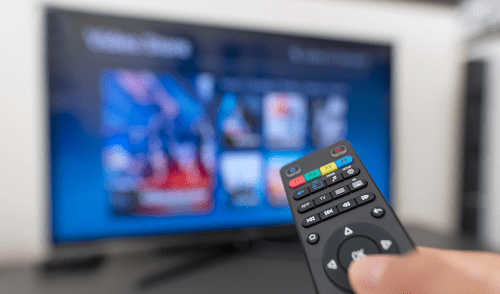
¿Sabías que puedes reasignar las acciones que realizan los botones de tu control remoto? Si no quieres limitarte con las funciones que incluye de fábrica para poder manipular el Smart TV, entonces sigue los pasos que te detallamos a continuación.
¿Cómo asignar nuevas funciones al control remoto?
Para empezar, descarga la aplicación Button Mapper, que está disponible gratuitamente en Google Play Store para Android TV. Una vez esté instalada, debes habilitar el servicio de accesibilidad de la televisión desde el panel de Configuración < Preferencias del dispositivo < Accesibilidad.
Ahora sí, ingresa a la app. En el panel izquierdo, aparecerá la lista de botones que puedes configurar en tu control remoto, como la tecla de inicio, atrás, menú y volumen. Con la opción Agregar botones, podrás elegir qué acción se llevará a cabo con un toque simple, un toque doble o una pulsación larga.
Tras seleccionar alguno de los botones, activa el interruptor Personalizar para acceder a la lista de funciones que ofrece la app. Por ejemplo, hay para habilitar la pantalla dividida, realizar capturas de pantalla, abrir una aplicación determinada, tomar fotografías con la cámara web y mostrar el menú principal.
Si deseas acceder a funciones extra, pulsa en el ícono de tres puntos (ubicado en la parte superior derecha de la pantalla) para desplegar el menú de Ajustes. Desde ahí, puedes desbloquear todas las características realizando un donativo al desarrollador entre 4 y 20 euros.
Lo más visto
¿Para qué sirve el agujero en la parte inferior de tu teléfono? Esto pasa si intentas meter un alfiler
¿No te gustan las transcripciones de audio en WhatsApp? Así puedes desactivarlas en tu celular
WhatsApp: el significado detrás del tierno emoji de la carita sonriente con corazones [FOTOS]

Cineplanet
Cineplanet: 2 Entradas 2D + 2 Bebidas Grandes + Pop corn gigante. Lunes a Domingo
PRECIO
S/ 47.90
Perulandia
Perulandia Full Day + Piscinas + S/. 35 de Vale de Consumo + Perusaurus y más.
PRECIO
S/ 49.90
La Bistecca
Buffet Almuerzo o Cena + Postres + 1 Bebida ( Ice Tea ) en cualquiera de sus 4 locales
PRECIO
S/ 85.90
Flying Squirrel Parque de Inflables
Flying Squirrel: Full Day, 60 o 120 minutos según elijas en sus 3 locales
PRECIO
S/ 21.90
VACILANDIA PARK
Vacilandia Park: Full Day para niños, adultos o pack familiar, incluye alimentación.
PRECIO
S/ 19.90