Windows 10 podría estar haciendo que tus dispositivos USB funcionen mal [VIDEO]
La causa podría ser una característica exclusiva de Windows 10. Afortunadamente hay manera de desactivarla.
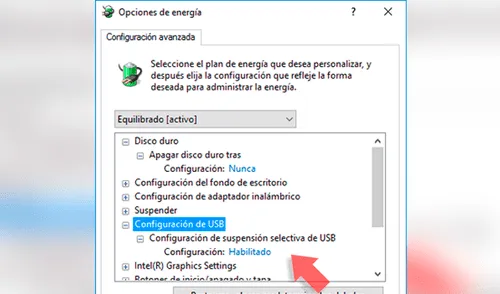
Si eres usuario de una PC o laptop con Windows 10 y has sufrido, ya durante bastante tiempo, con problemas en las conexiones USB, entonces debes saber que todo podría explicarse con una función exclusiva de este sistema operativo que, aunque puede servirnos de mucho en performance, podría también causar problemas con dispositivos externos.
¿De qué se trata? Pues de la característica llamada suspensión selectiva de USB, una nueva funcionalidad que apareció en Windows 10 y que básicamente permite que algunos periféricos, como discos duros externos, teclados, mouses y hasta memorias flash, funcionen en modo de “ahorro de energía”.
Esto se traduce en un fuerte beneficio al momento de ahorrar batería en las laptops, pero también puede acarrear problemas con algunos de los dispositivos que se conectan a estos puertos que, dicho sea de paso, también reciben alimentación por medio de estos.
Este es el caso de muchos discos duros que prácticamente no están hechos con la idea de la suspensión selectiva en mente. Un bajo suministro de energía puede generar que dejen de funcionar o que simplemente se bloqueen —probablemente para proteger al disco rígido de un mal funcionamiento—.
Algo similar puede ocurrir cuando dejamos la laptop o la PC en modo de suspensión, puesto que muchos discos duros pueden estar haciendo tareas en segundo plano y el corte repentino del sistema podría provocar un mal funcionamiento a posteriori.
Como ves, la función de suspensión selectiva puede traerte más problemas si lo tuyo es conectar diversos dispositivos a tu laptop por medio de los puertos USB. Por supuesto, hay quienes gustan de tener sus equipos lo más independientes posible, pero muchos otros no usan tanto ese aspecto portátil y suelen tenerlos en una mesa conectando mouse, teclado, algunos discos duros externos y más.
Para estos últimos, quizá lo más recomendable sea desactivar la mencionada opción y para hacerlo solo basta con ingresar al perfil de energía del PC en Windows 10. Sigue estos pasos:
- Ve a Panel de Control
- Luego a Hardware y Sonido
- Entra en Opciones de energía
- En el apartado de Plan de energía, ubica la opción que está activada (equilibrado o economizador) y da clic en el enlace de Cambiar la configuración del plan correspondiente.
- Una vez hecho esto, dale clic a Cambiar la configuración avanzada de energía.
- En la ventana emergente, aparecerá una lista con submenús. Encuentra la que dice Configuración del USB y en Configuración de suspensión selectiva de USB, marca Deshabilitado.
- Listo, ahora tus dispositivos USB nunca se configurarán en bajo consumo de energía, por lo que puedes esperar que funcionen correctamente; aun así, ten en cuenta que esta no es la única razón por la que uno de estos periféricos puede fallar. Si los problemas persisten, considera actualizar los drivers, revisar el estado de la versión de Windows 10, escanear tu sistema en busca de virus o descartar programas que interfieran con estos puertos.
¿Por qué no puedes nombrar ningún archivo o carpeta “Con” en Windows?
El largo camino de las computadoras personales, desde que se popularizaron en los años 80, hasta hoy en día es conocido; sin embargo, muchas de las extrañas limitaciones de aquellos años coexisten hasta el día de hoy en nuestras laptops o PC, especialmente si usamos Windows, como aquella que no permite usar la palabra “Con” para nombrar a una carpeta ¿Por qué sucede esto? Aquí te lo explicamos.
“Con” es uno de los monosílabos más usados para ejemplificar estas curiosas reglas “no escritas” de Windows —ojo, hablamos de cualquier versión del sistema operativo, desde la 1.0 hasta la 10— y es debido a que puede ser sobrenombre de muchas cosas, como nombres propios o hasta el término “consola”.
Por qué no debes cerrar la tapa de la laptop antes de que apague
Otro de los casos más comunes, y que pocos se explican, tiene que ver con las laptops y su configuración por defecto para suspenderse al cerrar la tapa. Muchos usuarios guardan un mal hábito: apagar su equipo e inmediatamente cerrar la pantalla de sus computadoras portátiles, desencadenando que esta se suspenda.
Poner un equipo en suspensión es muy similar a apagarlo, por ello, cerrar la tapa de tu laptop durante el apagado de sistema (que justamente detiene la escritura de todo tipo de programa al disco) puede resultar caótico. Muchos usuarios se sorprenden al ver pantallazos azules al prender nuevamente sus computadoras, sin saber que la causa fue no esperar esos pocos segundos antes de cerrar la tapa de la laptop.
Lo más visto






Cineplanet
Cineplanet: 2 Entradas 2D + 2 Bebidas Grandes + Pop corn gigante. Lunes a Domingo
PRECIO
S/ 47.90
Perulandia
Perulandia Full Day + Piscinas + S/. 35 de Vale de Consumo + Perusaurus y más.
PRECIO
S/ 49.90
La Bistecca
Buffet Almuerzo o Cena + Postres + 1 Bebida ( Ice Tea ) en cualquiera de sus 4 locales
PRECIO
S/ 85.90
Flying Squirrel Parque de Inflables
Flying Squirrel: Full Day, 60 o 120 minutos según elijas en sus 3 locales
PRECIO
S/ 21.90
VACILANDIA PARK
Vacilandia Park: Full Day para niños, adultos o pack familiar, incluye alimentación.
PRECIO
S/ 19.90