Entérate cómo habilitar un teleprónter en tu laptop o PC para tus exposiciones virtuales [VIDEO]
Sencillo tutorial. Si deseas tener un teleprónter en tu laptop o PC, ya que pronto expondrás en tus clases virtuales por Zoom o Google Meet, entonces sigue estos pasos. ¿Te animas?
Nada complicado. Debido a la pandemia, millones de estudiantes están teniendo sus clases virtuales a través de Zoom, Google Meet u otra aplicación similar. Si tu eres uno de ellos y pronto te toca exponer sobre algún tema, entonces no dudes en usar este ‘truco’ que habilita un teleprónter en la pantalla de tu laptop o PC, en caso necesitas una ayuda memoria. ¿Cómo se consigue? Aquí te lo explicamos.
Zoom y Google Meet se han convertido en las aplicaciones preferidas por las escuelas y universidades para dar clases virtuales a sus alumnos, ya que son fáciles de utilizar y ofrecen un sinnúmero de funciones.
Si empleas alguno de estos programas para tus cursos online y muy pronto vas a tener una exposición, te interesará saber que existe una forma de activar un teleprónter en tu PC y lo mejor es que no debes instalar nada.
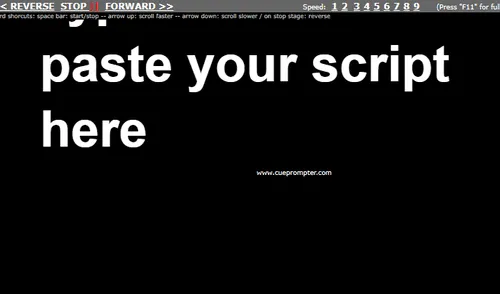
1. Primero tendrás que abrir tu navegador favorito (Google Chrome, Firefox, Edge u otro) y escribir “www.cueprompter.com” en la barra de direcciones.
2. Aparecerá una página web y lo más resaltante es un cuadro de texto.
3. Ahí deberás pegar tu resumen que usarás como ayuda memoria en tu exposición.
4. En la parte inferior verás unas opciones para que puedas configurar el tamaño y color de las letras del teleprónter.
5. Por defecto viene letra blanca y fondo negro.
6. Una vez que hayas terminado tendrás que pulsar el botón ‘Start Prompter'.
7. Se abrirá una nueva pestaña en tu navegador que muestra tu resumen.
8. En la parte superior verás varias herramienta, la más importante es la velocidad (del 1 al 9).
9. Si presionas la tecla F11 podrás ver el teleprónter en pantalla completa.
10. Para iniciar la reproducción, solo basta pulsar la tecla espacio de tu teclado.
Si deseas saber más detalles sobre este método que te ayudará en tus exposiciones por Zoom o Google Meet, echa un vistazo al siguiente video.
Zoom tiene nuevo rival permite ‘fotos de promoción’ a través de videollamadas
Tanta es la popularidad de Zoom que, en los últimos meses, han salido al mercado muchas apps que buscan destronarla. Una de ellas es Microsoft Teams que acaba de presentar una curiosa novedad llamada ‘Modo Toguether’ que permitirá tomarte una foto grupal.
Según detalla Paréntesis, un medio especializado en tecnología, el nuevo rival de Zoom tiene una opción que permite simular en la pantalla que todos los usuarios están juntos, como en una foto grupal, esto ha despertado el interés de miles de usuarios.
¿Cómo aparecer en el fondo de mi videollamada?
Para usar la configuración de Fondo Virtual tienes que ir a los ajustes de la plataforma de videollamadas. Luego debes ir a la sección de Fondo Virtual y elegir una de las imágenes que aparece en la aplicación o una que tienes descargada.
Para el truco de Zoom que te permite aparecer en el fondo de tus videollamadas, tienes que tener videos tuyos pregrabados en la misma habitación, con el mismo encuadre, con la misma iluminación. Con ello, ya puedes sorprender a tus amigos y jugarles una divertida broma.
Google Duo quiere destronar a Zoom y se actualiza con nuevas funciones
La alta demanda de las videollamadas ocasionada por el aislamiento social obligatorio debido al coronavirus, ha generado que las compañías tecnológicas realicen mejoras en dicha herramienta. Luego de WhatsApp, ahora Google Duo se ha actualizado con nuevas funciones con la intención de destronar a Zoom.
Google Duo, al mismo estilo de Zoom, ha añadido las invitaciones express que podemos realizar a través de un simple enlace para entrar en una conversación sin perder tiempo. Aunque solo se podrá agregar a aquellos usuarios que tengan una cuenta en Google.
Lo más visto






Cineplanet
Cineplanet: 2 Entradas 2D + 2 Bebidas Grandes + Pop corn gigante. Lunes a Domingo
PRECIO
S/ 47.90
Perulandia
Perulandia Full Day + Piscinas + S/. 35 de Vale de Consumo + Perusaurus y más.
PRECIO
S/ 49.90
La Bistecca
Buffet Almuerzo o Cena + Postres + 1 Bebida ( Ice Tea ) en cualquiera de sus 4 locales
PRECIO
S/ 85.90
Flying Squirrel Parque de Inflables
Flying Squirrel: Full Day, 60 o 120 minutos según elijas en sus 3 locales
PRECIO
S/ 21.90
VACILANDIA PARK
Vacilandia Park: Full Day para niños, adultos o pack familiar, incluye alimentación.
PRECIO
S/ 19.90