Facebook: ‘truco’ permite bajar cualquier video en tu teléfono, no importa si son privados
Tienes que intentarlo. Si quieres descargar un video de Facebook en tu smartphone, pero no puedes porque es privado, entonces usa este 'truco secreto' que pocos conocen.
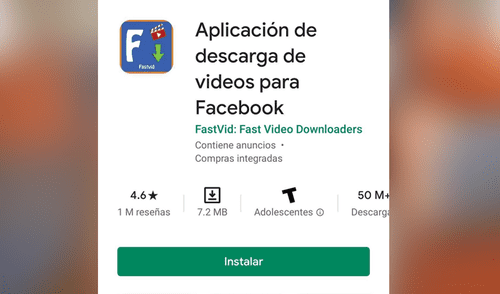
Toma nota. Existen muchas aplicaciones que prometen descargar los videos de Facebook en tu smartphone; sin embargo, solo algunas cumplen su palabra. Aunque no lo creas, existe una que si funciona y que incluso baja el contenido multimedia que está en un grupo o cuenta privada. ¿Quieres saber cómo? Te lo contamos.
Vale resaltar que este método solo funciona con aquellas personas que utilicen la aplicación de Facebook en un teléfono Android. Si tienes un iPhone u otro dispositivo de Apple, lamentablemente no podrás aplicarlo. Si cumples este único requisito, sigue estos pasos:
1. Entra a la Google Play y descarga esta aplicación en tu smartphone.
2. Entra a la app oficial de Facebook y busca el video que quieres bajar.
2. Ubica el video que quieres descargar. Foto: Captura.
3. Una vez que lo encuentres, verás que en el lado derecho hay tres puntitos.
4. Púlsalos y aparecerán varias opciones, una de ellas se llama ‘Guardar video'.
3. Guárdalo. Foto: Captura.
5. Ingresa a la aplicación que bajaste en primer lugar y ábrela con tu cuenta de Facebook.
6. Una vez que hayas entrado, busca la opción ‘Guardado’ y verás el video que quieres descargar.
7. Dale ‘Play’ y te saldrán dos opciones, una de ellas para reproducir el video y otra para bajarlo en tu teléfono.
5. Te saldrán varias opciones, elige descargar. Foto: Captura.
8. Tendrás que escoger la segunda y esperar unos segundos para que la descarga esté completa.
Eso sería todo, ahora entra a tu galería y verás el video que estaba publicado en Facebook. Este truco te será de mucha ayuda en caso quieras bajar contenido de grupos cerrados, ya que la mayoría de herramientas online no pueden hacerlo.
¿Cómo activar el modo oscuro de Facebook?
Ingresa a Facebook y ve hacia la sección de Ajustes. Esta se encuentra en las tres barras que están en la parte superior de la app, si tienes Android. En el caso de iPhone están en la parte inferior de tu pantalla.
Una vez allí, aparecerán varios recuadros y si vas hacia abajo verás la opción: “Tu tiempo en Facebook”, donde podrás visualizar la pestaña de “Dark Mode” o “modo oscuro”. Selecciona “Dark Mode” y saldrá otra ventana donde dirá si deseas usar el modo claro u oscuro de Facebook.
Lo más visto
¿Es seguro comprar en Temu? Experto revela los riesgos que existen y cómo evitarlos para no ser estafados






Cineplanet
Cineplanet: 2 Entradas 2D + 2 Bebidas Grandes + Pop corn gigante. Lunes a Domingo
PRECIO
S/ 47.90
Perulandia
Perulandia Full Day + Piscinas + S/. 35 de Vale de Consumo + Perusaurus y más.
PRECIO
S/ 49.90
La Bistecca
Buffet Almuerzo o Cena + Postres + 1 Bebida ( Ice Tea ) en cualquiera de sus 4 locales
PRECIO
S/ 85.90
Flying Squirrel Parque de Inflables
Flying Squirrel: Full Day, 60 o 120 minutos según elijas en sus 3 locales
PRECIO
S/ 21.90
VACILANDIA PARK
Vacilandia Park: Full Day para niños, adultos o pack familiar, incluye alimentación.
PRECIO
S/ 19.90