Truco para compartir claves Wi-Fi guardadas en tu teléfono Android con código QR [FOTOS]
¿Quieres conectarte a una red Wi-Fi, pero no recuerdas la clave? Conoce cómo funciona el truco para compartir claves desde teléfonos Android.
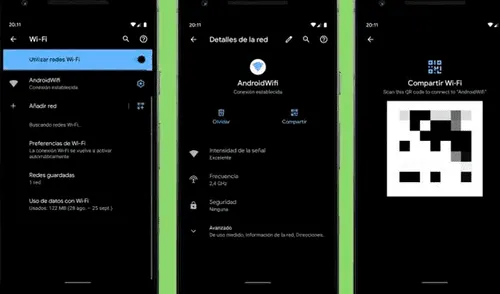
Por mucho tiempo, los usuarios de teléfonos Android han ignorado una de las funciones más útiles que brinda el sistema operativo, que es la de almacenar claves. Por ello, te mostramos el truco para compartir contraseñas de Wi-Fi que ya tienes guardadas, pero que no recordabas.
La inmensa gama de teléfonos Android tienen la capacidad de guardar contraseñas en un documento que se esconde en el almacenamiento del equipo. Además, para ingresar a este archivo no se necesita, en muchos casos, del root.
Android 10 es la versión actual del sistema operativo de muchos smartphones y mantiene una función muy útil que te ahorrará tiempo, ya que te deja compartir claves de Wi-Fi guardadas sin necesidad de que te acuerdes la contraseña.
Esta interesante función está presente en el sistema operativo de Google desde la beta de Android Q, hoy conocido como Android 10. El SO trae un nuevo menú cuando ingresamos a la información de la red Wi-Fi a la que estamos conectados desde nuestro teléfono.
Al ingresar a este nuevo inventario verás un código QR que puede ser escaneado por otro teléfono con Android 10 para obtener el acceso libre a la red Wi-Fi y pueda utilizar el internet sin necesidad de haber digitado la clave de manera remota.
Recuerda que para hacer efectivo este truco, el único requisito para compartir una clave Wi-Fi a través del código QR desde un teléfono Android, es que el otro equipo tenga el sistema operativo de Google actualizado. Sigue estos pasos:
Ingresa a la opción de Ajustes del Sistema de tu teléfono y ve hacia el apartado de Wi-Fi y redes.
Ingresa a ajustes y presiona sobre Conexiones inalámbricas y redes.
Selecciona donde dice Wi-Fi y accede a Redes guardadas.
Accede a la opción de Wi-Fi.
Presiona sobre la red de la que quieres ver la contraseña.
Selecciona la red Wi-Fi que quieres compartir.
Por último, aparecerá una ventana emergente con el código QR de la red Wi-Fi.
Por último, aparecerá un código QR que podrás escanear para conectarte a la red Wi-Fi.
Lo más visto






Cineplanet
Cineplanet: 2 Entradas 2D + 2 Bebidas Grandes + Pop corn gigante. Lunes a Domingo
PRECIO
S/ 47.90
Perulandia
Perulandia Full Day + Piscinas + S/. 35 de Vale de Consumo + Perusaurus y más.
PRECIO
S/ 49.90
La Bistecca
Buffet Almuerzo o Cena + Postres + 1 Bebida ( Ice Tea ) en cualquiera de sus 4 locales
PRECIO
S/ 85.90
Flying Squirrel Parque de Inflables
Flying Squirrel: Full Day, 60 o 120 minutos según elijas en sus 3 locales
PRECIO
S/ 21.90
VACILANDIA PARK
Vacilandia Park: Full Day para niños, adultos o pack familiar, incluye alimentación.
PRECIO
S/ 19.90