Fortnite: ¿cómo jugar la temporada 4 en Android tras el veto de Google Play a Epic Games?
La temporada 4 de Fortnite ha llegado justo semanas después del gran divorcio entre Epic Games y los dueños de las plataformas donde la versión móvil del juego se ofrecía. ¿Cómo jugar en Android ahora?
Fortnite Battle Royale sigue haciendo méritos para mantenerse vigente y una de las últimas ideas de sus desarrolladores ha sido la inclusión de los personajes de Marvel en la nueva temporada 4. Lamentablemente, el juego ya no puede descargarse desde Google Play desde hace unas semanas ¿Cómo bajarlo en Android?
Tras el incidente de hace unas semanas, Google decidió sacar a Fortnite de su catálogo de videojuegos en Play Store, su plataforma oficial de aplicaciones. Las razones tienen que ver también con el conflicto entre Epic Games y Apple que surgió luego de que los primeros implementaran su propio método de pago para la versión del juego para iOS.
Esto ha provocado que muchos usuarios se pregunten si es posible jugar a la temporada 4 de Fortnite, apenas estrenada el pasado 27 de agosto, en sus dispositivos móviles. El título no puede descargarse más desde Google Play o App Store y aquellos que lo tenían instalado desde antes de la disputa ya no pueden actualizarlo.
¿Cómo jugar a la temporada 4 de Fortnite en Android?
Desafortunadamente, los usuarios de iOS no la tienen nada fácil ahora para disfrutar del Battle Royale; aun así, si cuentas con un Android, todavía puedes jugar al título de Epic Games si recurres a una de las maneras alternativas para descargarlo completamente actualizado: desde su sitio web oficial. Sigue estos pasos:
- Desde tu Android, ingresa a este enlace y descarga el archivo .apk del launcher oficial de Epic Games (pulsa en Aceptar si Android te lo pregunta).
- Tras descargar el archivo, busca en la ventana emergente o en las notificaciones, y asegúrate de darle a Instalar en cuanto te lo pregunte.
- Si no tienes permisos para instalar archivos APK, deberás activarlo. Para ello, ve a Ajustes > Seguridad y activa la opción de Orígenes desconocidos.
- Una vez hecho este, desde el launcher de Epic Games ya instalado, deberás darle al botón de Instalar (en el apartado de Fortnite)
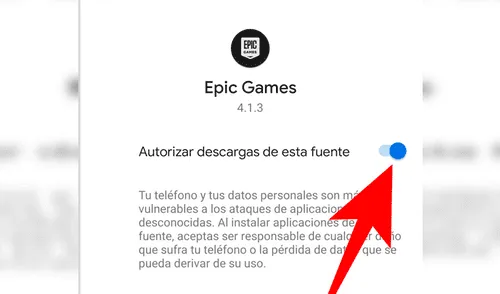
- Un mensaje podría aparecer diciéndote que “Por motivos de seguridad, tu teléfono no puede instalar aplicaciones desconocidas de esta fuente”. Si es así, pulsa la opción de Ajustes.
- Te aparecerá una ventana con una única opción para activar: Autorizar descargas de esta fuente. Márcala y retrocede con la flecha hacia atrás.
- Listo, Fortnite se instalará desde el launcher de Epic Games. Cuando finalice el proceso, observarás un botón amarillo que dice Iniciar. Utilízalo para abrir el juego.
Lo más visto
Dr. Mario World gratis para Android e iOS: Así es el multijugador del nuevo juego móvil de Nintendo [VIDEO]






Cineplanet
Cineplanet: 2 Entradas 2D + 2 Bebidas Grandes + Pop corn gigante. Lunes a Domingo
PRECIO
S/ 47.90
Perulandia
Perulandia Full Day + Piscinas + S/. 35 de Vale de Consumo + Perusaurus y más.
PRECIO
S/ 49.90
La Bistecca
Buffet Almuerzo o Cena + Postres + 1 Bebida ( Ice Tea ) en cualquiera de sus 4 locales
PRECIO
S/ 85.90
Flying Squirrel Parque de Inflables
Flying Squirrel: Full Day, 60 o 120 minutos según elijas en sus 3 locales
PRECIO
S/ 21.90
VACILANDIA PARK
Vacilandia Park: Full Day para niños, adultos o pack familiar, incluye alimentación.
PRECIO
S/ 19.90