Cómo configurar correctamente la imagen de tu Smart TV: Conoce los ajustes que están estropeando tu televisor
¿Quieres mejorar la calidad de imagen de tu Smart TV? Descubre cómo ciertos ajustes predeterminados pueden perjudicar la calidad de tu televisor. Entérate aquí.
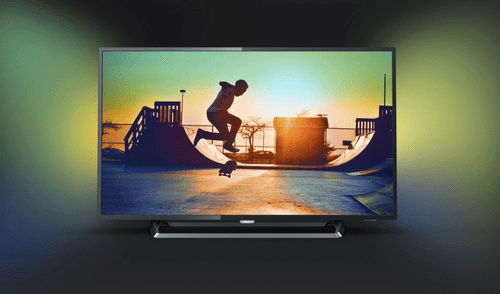
La llegada de los Smart TVs ha revolucionado la forma en la que millones de hogares consumimos contenido audiovisual y ofrece una calidad de imagen junto a funcionalidades que eran impensables hace unos años atrás. Sin embargo, a pesar del tiempo, muchas personas desconocen que existen ajustes predeterminados de sus televisores que pueden terminar por perjudicar la experiencia visual.
Es importante entender que los fabricantes de las televisiones configuran los dispositivos para destacar en las tiendas, donde la iluminación es muy diferente a la de un hogar, con un brillo excesivo y colores poco naturales. Estos ajustes, tales como el modo 'Vívido' o 'Dinámico', suelen aumentar la saturación o el brillo y de esta forma atraen la atención de los clientes, pero resultan inadecuados para el uso diario en los hogares.
TE RECOMENDAMOS
OLLANTA HUMALA EN VIVO RESPONDE Y LA TRAMPA DE LÓPEZ ALIAGA | SIN GUION CON ROSA MARÍA PALACIOS
En ese sentido, desarrollaremos cómo estos modos y otras mejoras automáticas pueden perjudicar tu experiencia de visualización y cómo desactivarlas. Además, te enseñaremos los ajustes que deberías activar para potenciar la imagen de tu televisor inteligente.
PUEDES VER: ¿Por qué OnePlus, Oppo y otras marcas chinas no lanzan celulares que incluyan el número 4?

Modo 'Vívido' o 'Dinámico'
El modo 'Vívido' o 'Dinámico' es una configuración común en muchos televisores modernos que incrementa drásticamente el brillo y la saturación de los colores. Aunque a primera vista estos modos pueden parecer atractivos debido a sus colores vibrantes y alta luminosidad, pueden resultar perjudiciales a largo plazo debido a que estos ajustes están diseñados para entornos muy iluminados, como las tiendas, donde necesitan captar la atención del comprador entre múltiples pantallas y requieren de mucha exigencia del dispositivo.
En un ambiente doméstico, estos ajustes predeterminados pueden provocar fatiga visual, ya que el exceso de brillo y los colores intensos pueden resultar incómodos para la vista. Además, pueden alterar la intención original del contenido, lo cual ofrece una imagen artificial que no se corresponde con la realidad. Por ello, para mejorar la experiencia visual, es recomendable cambiar a modos de imagen más naturales que ofrezcan una representación más fiel del contenido.
Desactiva las mejoras automáticas
Muchos televisores incluyen funciones de mejora automática de la imagen, como el intensificador de detalles, el contraste dinámico y el conversor de SDR a HDR. Aunque estas funciones pueden sonar beneficiosas, a menudo tienen el efecto contrario y reducen la calidad de la imagen. Por ejemplo, el intensificador de detalles puede hacer que las imágenes se vean excesivamente nítidas y poco naturales, mientras que el contraste dinámico puede oscurecer las áreas brillantes y perder detalles en las sombras.
El conversor de SDR a HDR intenta transformar contenido estándar en una versión de alto rango dinámico, pero suele distorsionar los colores y la luminosidad. Para obtener una mejor calidad de imagen, se recomienda desactivar estas funciones y permitir que el contenido se visualice en su formato original. De esta manera, se respeta la intención del creador y se asegura una experiencia visual más auténtica
PUEDES VER: ¿Tienes un teléfono Xiaomi, Redmi o POCO? Así puedes activar la 'isla dinámica' de los iPhone 15

Opta por los modos de imagen recomendados
Para obtener la mejor calidad de imagen en tu Smart TV, es aconsejable utilizar los modos de imagen recomendados como el 'Modo Cine' o 'Película'. Estos modos están diseñados para ofrecer una experiencia visual más cinematográfica; de esta forma, se ajusta la temperatura del color a tonos más cálidos y reduce el brillo a niveles más cómodos para la vista. Además, suelen desactivar las mejoras automáticas que pueden distorsionar la imagen.
Otra opción excelente es el 'Filmmaker Mode', un ajuste que desactiva todas las mejoras automáticas y presenta el contenido tal como fue concebido por sus creadores. Este modo es ideal para quienes buscan una experiencia de visualización auténtica y sin alteraciones. Ajustar tu Smart TV a estos modos no solo mejora la calidad de imagen, sino que también reduce la fatiga visual y proporciona una experiencia más placentera al ver películas y series.
Recetas

Tallarines verdes peruanos: receta clásica deliciosa (VIDEO)

Cómo preparar un arroz con pollo tradicional riquísimo (VIDEO)

Sudado de pescado (VIDEO)

Escabeche de pollo receta: fácil y buenazo (VIDEO)
Ofertas

Paradox Park
Paradox Park: Parque inmersivo donde Roma, Egipto y Grecia cobran vida con juegos, shows, etc
PRECIO
S/ 89.00
Flying Squirrel Parque de Inflables
Flying Squirrel: Full Day, 60 o 120 minutos según elijas en Jockey Plaza, San Miguel e Independencia.
PRECIO
S/ 21.90
Fun Jungle
Fun Jungle: Full Day o 60 minutos según elijas en los Inflables en El Defby y Parque de la Amistad
PRECIO
S/ 28.90
Rally Kart
Rally Kart: 5, 8 o 15 vueltas según elijas. Válido en sus 6 locales
PRECIO
S/ 19.50