¿Sabías que puedes conectar tu celular con cualquier impresora para imprimir sin una PC?
¿Tu impresora no posee Wi-Fi? No te preocupes, si aprendes este truco podrás imprimir documentos o fotos desde cualquier teléfono Android.
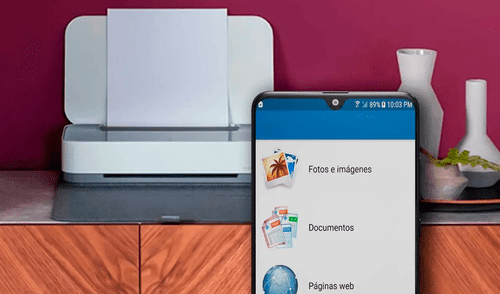
Si eres dueño de un teléfono Android, sea cual sea la marca, te gustará saber que hay un truco que permite conectar tu dispositivo a cualquier impresora. De esta manera, podrás imprimir fotos, documentos, entre otro tipo de archivos, desde tu smartphon y sin la necesidad de tener una PC o laptop. ¿Te gustaría aprenderlo? Te vamos a enseñar los pasos.
En la actualidad, las impresoras modernas pueden conectarse a los celulares a través del bluetooth o Wi-Fi. No obstante, esta característica no se encuentra disponible en los modelos más antiguos. Si tienes una impresora ‘viejita’, entonces tienes que probar este método que causa sensación en las redes sociales.
Uno de los requisitos para conectar tu celular (que debe ser Android) a cualquier impresora es comprar un cable USB OTG, el cual puedes encontrar en cualquier tienda que venda celulares, así como en Marketplace, Mercado Libre, Ebay, entre otros sitios de venta de artículos por internet.
De igual manera, será necesario que instales una aplicación llamada ‘NokoPrint - Impresión móvil’ en tu teléfono. La puedes obtener de forma gratuita en Google Play Store. Una vez instalada, tendrás que darle los permisos correspondientes para que funcione con normalidad.
Pasos para imprimir desde tu celular
- Conecta el cable USB OTG en el puerto de carga de tu celular
- Coge el cable USB de tu impresora (que sueles conectar a la computadora) y conéctalo en el extremo sobrante del anterior
- Ambos dispositivos deberán estar conectados a través del cable USB OTG
- Ingresa a ‘NokoPrint - Impresión móvil’ y prende tu impresora. La aplicación la reconocerá luego de unos segundos
- Busca el documento o foto que deseas imprimir
- En la parte baja de la pantalla, se encuentran los ajustes de impresión para seleccionar la cantidad de copias, especificar si solo es una hoja, etc.
- Pulsa el botón ‘Imprimir’ y espera a que se haga el trabajo
Eso sería todo. Este truco puede sacarte de un apuro, no solo para imprimir un documento, sino también para revisar el contenido de un USB desde tu celular. Solo debes usar el cable USB OTG para vincular ambos dispositivos y listo. De esta manera, podrás copiar, ver o editar los archivos que hay en la memoria desde el teléfono.
¿Cómo limpiar los altavoces de tu smartphone si les cayó agua?
Uno de los problemas más serios que puede suceder con un smartphone —así como con cualquier otro dispositivo— es la presencia de líquidos como el agua dentro de él. Aunque hay casos en los que el daño ya es irreparable, muchos otros pueden ser solucionados por algo tan sencillo como un software de la tienda de Android.
¿Puede una app limpiar el agua de tu celular Android o iPhone? La respuesta es depende y varía de acuerdo al resultado que queramos obtener. Uno de los daños más comunes que producen los líquidos en los smartphones es el mal funcionamiento de los altavoces.
¿Por qué no es adecuado cargar tu smartphone en tu cama?
El smartphone es un elemento importante hoy en día, pues muchas personas lo usan para comunicarse con familiares y amigos; además, también puede convertirse en una plataforma para ver contenido multimedia o incluso enviar correos u otras tareas. Sin embargo, esto también genera malos hábitos en usuarios que no se desprenden de su teléfono.
Al ser un dispositivo moderno, nos acompaña en todo momento, incluso, cuando dormimos. Por ello, las personas suelen cometer el error de cargar el smartphone sobre sobre la cama, sin conocer el peligro al que se están exponiendo.
Lo más visto






Cineplanet
Cineplanet: 2 Entradas 2D + 2 Bebidas Grandes + Pop corn gigante. Lunes a Domingo
PRECIO
S/ 47.90
Perulandia
Perulandia Full Day + Piscinas + S/. 35 de Vale de Consumo + Perusaurus y más.
PRECIO
S/ 49.90
La Bistecca
Buffet Almuerzo o Cena + Postres + 1 Bebida ( Ice Tea ) en cualquiera de sus 4 locales
PRECIO
S/ 85.90
Flying Squirrel Parque de Inflables
Flying Squirrel: Full Day, 60 o 120 minutos según elijas en sus 3 locales
PRECIO
S/ 21.90
VACILANDIA PARK
Vacilandia Park: Full Day para niños, adultos o pack familiar, incluye alimentación.
PRECIO
S/ 19.90