¿Para qué sirve este extraño símbolo que aparece en Microsoft Word y cómo esconderlo?
¿Alguna vez te salió este molesto signo cuando escribías un documento en Microsoft Word? Aquí te diremos cuál es su función.
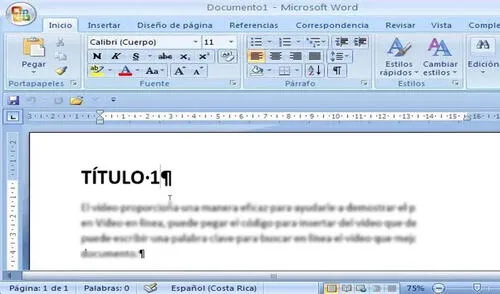
Si frecuentemente redactas documentos en Microsoft Word, ya sea para la universidad, el trabajo, etc, en algún momento seguro viste aparecer un extraño y molesto símbolo en los párrafos. Aunque no lo creas, este es un problema bastante común entre los usuarios, pero por suerte es fácil de resolver. Aquí te diremos cómo.
Según detalla Word Experto, este extraño símbolo es un signo tipográfico conocido como calderón o antígrafo. Su uso era muy frecuente en la Edad Media, donde se colocaba para separar las ideas en un texto, esto antes de que se adoptara la práctica de separar los textos en párrafos.
En la actualidad, algunos usuarios de Microsoft Word suelen utilizar el símbolo de calderón para mostrar la cantidad de errores que tiene un documento en cuanto al diseño. Por ejemplo, espacios innecesarios, líneas que no deben de existir, tabulaciones equivocadas, errores en los saltos de página, etc.
De acuerdo a la publicación, la mayoría de usuarios novatos de Microsoft Word suelen separar los párrafos unos de otros usando la tecla enter. Aunque no lo creas, esta no es la manera correcta de hacerlo, ya que sin darte cuenta estás creando un nuevo párrafo en blanco (vacío) entre los existentes. Lo ideal es usar la herramienta espaciado.
¿Cómo hacerla desaparecer?
El símbolo de calderón suele estar deshabilitado por defecto en Microsoft Word; sin embargo, en ocasiones el usuario puede activarlo de forma accidental. Aunque no afectará la impresión del documento (no aparece en vista previa), sí puede generar molestia al ver tantos de ellos en la pantalla.
Para ocultar este símbolo, simplemente debes buscar el ícono en la barra de herramientas de Microsoft Word y pulsarlo. En caso no la encuentres, tendrás que elegir la opción Archivo, luego Opciones y finalmente Presentación. Ahí tendrás que desactivar este signo, así como otras marcas que podrían haber aparecido.
Lo más visto

Tallarines verdes peruanos: receta clásica deliciosa (VIDEO)

Cómo preparar un arroz con pollo tradicional riquísimo (VIDEO)

Sudado de pescado (VIDEO)

Escabeche de pollo receta: fácil y buenazo (VIDEO)

Prepara un riquísimo arroz con mariscos con esta sencilla receta (Video)

Cineplanet
Cineplanet: 2 Entradas 2D + 2 Bebidas Grandes + Pop corn gigante. Lunes a Domingo
PRECIO
S/ 47.90
Flying Squirrel Parque de Inflables
Flying Squirrel: Full Day, 60 o 120 minutos según elijas en Jockey Plaza, San Miguel e Independencia.
PRECIO
S/ 21.90
La Bistecca
Buffet Almuerzo o Cena + Postres + 1 Bebida ( Ice Tea ) en cualquiera de sus 4 locales
PRECIO
S/ 85.90
Farenet
REVISION TECNICA VEHICULAR FARENET. Locales a elegir. Lunes a Domingo.
PRECIO
S/ 84.90
Perulandia
Perulandia Full Day + Piscinas + S/. 35 de VALE DE CONSUMO + Perusaurus y más.
PRECIO
S/ 42.90