¿Tienes un teléfono Android? Con estos simples ajustes podrás ahorrar batería y datos móviles en tu celular
Descubre cómo optimizar la batería y el consumo de datos móviles en tu dispositivo Android en pocos minutos. Entérate aquí.
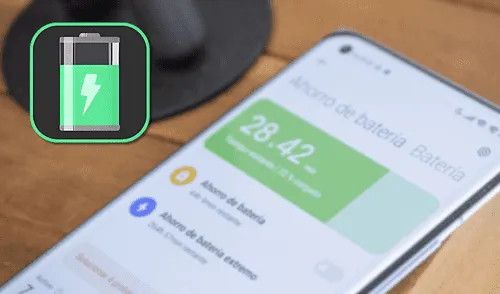
Nuestros smartphones no solo nos permiten estar conectados, sino que también nos ofrecen una amplia gama de funcionalidades que facilitan nuestra vida diaria. Sin embargo, el uso constante de estas herramientas puede provocar un rápido agotamiento de la batería y un consumo excesivo de datos móviles, lo que se convierte en un problema para muchos usuarios, especialmente para aquellos que dependen de sus dispositivos a lo largo del día.
Con el crecimiento de las aplicaciones y la conectividad constante, mantener la autonomía del smartphone se ha vuelto un reto. Por fortuna, existen soluciones prácticas que permiten optimizar el rendimiento del dispositivo sin sacrificar su funcionalidad. En las siguientes líneas, exploraremos dos ajustes clave en Android que no solo te ayudarán a ahorrar batería, sino también a reducir el consumo de datos móviles.
¿Cómo bloquear la conexión permanente de datos móviles?
Una de las razones principales por las que tu Android consume batería y datos móviles es la conexión permanente a redes. Muchas aplicaciones funcionan en segundo plano, sincronizándose y actualizándose constantemente, lo que no solo consume la tarifa, sino que también drena la batería de manera considerable. Para evitar esto, es posible desactivar la conexión continua a redes mediante una opción que se encuentra en el menú de desarrolladores de tu dispositivo Android.
- Nueva modalidad de estafa llega a Perú: te quitan todo tu dinero del banco al hacer click en publicidad
- ¿Piensas renovar tu celular? Estos son los 10 teléfonos con la mejor pantalla del mundo
- Accede al menú de desarrolladores: Para habilitar esta opción, primero debes activar el menú de desarrolladores en tu Android. Ve a 'Configuración', selecciona 'Acerca del teléfono' y presiona repetidamente sobre 'Número de compilación' hasta que veas un mensaje que indica que el modo desarrollador ha sido activado.
- Configura la opción de no mantener actividades: Una vez que el menú de desarrolladores esté activado, vuelve a 'Configuración' y busca la opción 'Opciones de desarrollador'. Dentro de este menú, localiza la función 'No mantener actividades'. Al activar esta opción, evitarás que las aplicaciones se ejecuten en segundo plano cuando no estén en uso.
- Limita los procesos en segundo plano: Otro ajuste dentro de las opciones de desarrollador es la posibilidad de limitar los procesos en segundo plano. Esta opción te permitirá definir cuántas aplicaciones pueden seguir ejecutándose cuando no están en uso. Para optimizar al máximo tu dispositivo, selecciona la opción 'Límite estándar' o 'Sin procesos en segundo plano', dependiendo de tus necesidades.
Otros métodos para ahorrar batería y datos móviles
Además de las configuraciones avanzadas en el menú de desarrolladores, hay otros métodos igualmente efectivos para optimizar el uso de tu smartphone Android.
- Activar el modo de ahorro de batería: Todos los dispositivos Android vienen equipados con un modo de ahorro de batería. Esta opción reduce el rendimiento del dispositivo, limita la vibración, y restringe la actividad en segundo plano de las aplicaciones.
- Uso de wifi en lugar de datos móviles: Siempre que sea posible, conecta tu Android a una red wifi en lugar de utilizar datos móviles. Las redes inalámbricas no solo son más rápidas, sino que también son más eficientes en términos de consumo energético.
- Gestionar las aplicaciones que consumen más recursos: Es recomendable revisar periódicamente qué aplicaciones están utilizando más batería y datos. Desde 'Configuración', en la sección de 'Batería', puedes ver un desglose del consumo por aplicación. Desinstala o limita el uso de aquellas que son menos esenciales.
Lo más visto

Tallarines verdes peruanos: receta clásica deliciosa (VIDEO)

Cómo preparar un arroz con pollo tradicional riquísimo (VIDEO)

Sudado de pescado (VIDEO)

Escabeche de pollo receta: fácil y buenazo (VIDEO)

Prepara un riquísimo arroz con mariscos con esta sencilla receta (Video)

Cineplanet
Cineplanet: 2 Entradas 2D + 2 Bebidas Grandes + Pop corn gigante. Lunes a Domingo
PRECIO
S/ 47.90
Flying Squirrel Parque de Inflables
Flying Squirrel: Full Day, 60 o 120 minutos según elijas en Jockey Plaza, San Miguel e Independencia.
PRECIO
S/ 21.90
La Bistecca
Buffet Almuerzo o Cena + Postres + 1 Bebida ( Ice Tea ) en cualquiera de sus 4 locales
PRECIO
S/ 85.90
Farenet
REVISION TECNICA VEHICULAR FARENET. Locales a elegir. Lunes a Domingo.
PRECIO
S/ 84.90
Perulandia
Perulandia Full Day + Piscinas + S/. 35 de VALE DE CONSUMO + Perusaurus y más.
PRECIO
S/ 42.90