¿WhatsApp ocupa mucho almacenamiento en tu teléfono? Con este ajuste podrás liberar espacio
¿Has pasado por este problema? WhastApp tiene una configuración con la cual dejará de ocupar espacio. Así podrás tener almacenamiento libre para guardar más archivos.
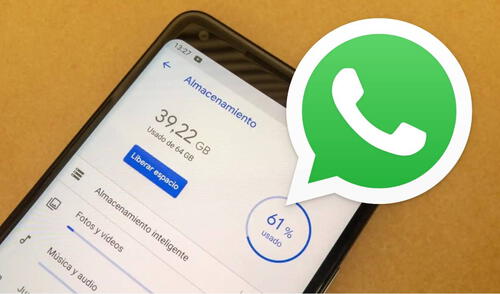
Apenas una persona se compra un nuevo smartphone, inmediatamente entra a la tienda virtual para descargar sus aplicaciones favoritas. Una de las más instaladas es WhatsApp, ya que es utilizada por millones de personas para comunicarse de manera rápida y fluida con sus amigos, familiares, compañeros de trabajo, entre muchos otros contactos más.
Sin embargo, hay un problema por el que pasan los usuarios de WhatsApp. Con el paso del tiempo, muchos notan que el almacenamiento de su smartphone se va llenando con fotos, videos y audios que se comparten a través de la aplicación móvil. Lo que pocos saben es que existe un ajuste dentro del aplicativo con el que ya no tendrás que preocuparte por el espacio que ocupe la app en tu celular. ¿Quieres saber cuál es? Aquí te enseñamos.
¿Qué pasa con el smartphone cuando su almacenamiento se llena?
Cuando el espacio del teléfono inteligente se encuentra abarrotado de múltiples archivos, el rendimiento del equipo empieza a bajar considerablemente. Asimismo, imposibilita la instalación de nuevas aplicaciones en el smartphone o la toma de nuevas fotos y videos. Esto significa una situación estresante para el usuario, sobre todo si compró un celular con poco almacenamiento, pues WhatsApp podría provocar que se llene rápidamente.
Por esa razón, cientos de usuarios buscan distintas maneras de liberar espacio. Una de las medidas más comunes es revisar periódicamente el almacenamiento del equipo e ir eliminando aquellas fotos, videos o audios que no consideren importantes. Sin embargo, esta opción es muy cansada porque requiere de un trabajo manual que puede tomar mucho tiempo.
Afortunadamente, WhatsApp permite a los usuarios acceder a sus configuraciones, donde existe un ajuste con el cual evitarás que el espacio de tu teléfono se llene tan rápidamente.
WhatsApp Plus lanza versión de julio 2024: estos son los riesgos de descargar este APK en tu celular
¿Cómo evitar que WhatsApp ocupe un gran espacio en el celular?
Este ajuste especial puede aplicarse tanto en teléfonos Android como iOS. Primero explicaremos los pasos para el sistema operativo de Google y luego para el de Apple.
En el caso de Android, tendrás que ingresar a WhatsApp en tu smartphone Android. En la esquina superior derecha verás tres puntos verticales sobre los que deberás pulsar. Aparecerá una pequeña lista de opciones y tendrás que elegir la que se llama 'Ajustes'. Se mostrará una nueva ventana y tendrías que presionar sobre 'Chats'. Por último, en la sección de 'Ajustes de chat' tienes que desactivar la opción 'Visibilidad de archivos multimedia', en caso de que esté activada.
En el caso de iOS, los pasos son casi similares. Abre WhatsApp en tu celular e ingresa a 'Configuraciones'. Luego de ello, entra a la opción de 'Chats'. Por último, tendrás que desactivar 'Guardar en Fotos'.
Lo que hace esta configuración es que, al recibir archivos multimedia en tus chats individuales o grupales, no se guardarán en la memoria del smartphone, sino que permanecerán en la conversación. De esa manera, las fotos, videos o audios solo serán accesibles al entrar a WhatsApp y ya no podrás verlos en tu galería u otras aplicaciones de gestión de archivos internos.






Cineplanet
Cineplanet: 2 Entradas 2D + 2 Bebidas Grandes + Pop corn gigante. Lunes a Domingo
PRECIO
S/ 47.90
Perulandia
Perulandia Full Day + Piscinas + S/. 35 de Vale de Consumo + Perusaurus y más.
PRECIO
S/ 49.90
La Bistecca
Buffet Almuerzo o Cena + Postres + 1 Bebida ( Ice Tea ) en cualquiera de sus 4 locales
PRECIO
S/ 85.90
Flying Squirrel Parque de Inflables
Flying Squirrel: Full Day, 60 o 120 minutos según elijas en sus 3 locales
PRECIO
S/ 21.90
VACILANDIA PARK
Vacilandia Park: Full Day para niños, adultos o pack familiar, incluye alimentación.
PRECIO
S/ 19.90