WhatsApp: ¿cómo saber si un amigo te bloqueó o si su teléfono no tiene conexión a internet?
Mucha gente cree que una persona los bloqueó de WhatsApp, ya que solo ven 1 check gris; sin embargo, puede que su celular esté apagado o no tenga internet. ¿Cómo cerciorarte?
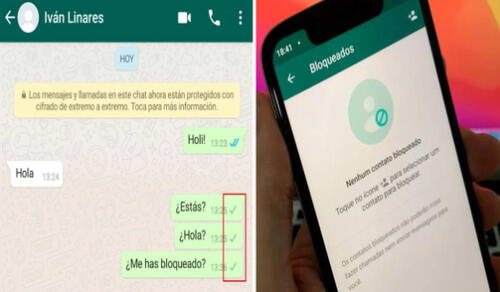
Cuando una persona te bloquea de WhatsApp, Telegram, Signal u otra app de mensajería instantánea, eso significa que ya no puedes hablar con ella. Es decir, será imposible que le envíes mensajes de texto, fotos, videos, audios, entre otro tipo de archivos, tampoco podrás ponerte con contacto a través de una llamada o videollamada, funciones que están disponibles para todos los usuarios, sean Android o iPhone.
Actualmente, si usamos WhatsApp para comunicarnos con un amigo, familiar, compañero de trabajo u otra persona que nos bloqueó, veremos que solo aparece y palomita gris (check) en nuestro mensaje. Aunque eso suele ser un indicador de que nos han bloqueado de la plataforma, no siempre es así. También puede significar que el teléfono inteligente de ese usuario se ha quedado sin conexión a internet o se encuentra apagado.
¿Cómo diferenciar los estados de los mensajes de WhatsApp?
Según detalla WhatsApp en su blog oficial, cuando aparecen dos check en la aplicación de mensajería, eso quiere decir que nuestro mensaje (texto, foto, video, etc.) ya fue recibido por la otra persona. En caso de que esas 'palomitas' se vuelvan azules, lo que mandamos ya fue leído. Sin embargo, hay mucha gente desactiva la opción 'Confirmación de lectura' para que sus contactos no sepan que vieron sus mensajes, es decir, el check siempre será gris.
En cambio, si solo aparece 1 check, significa que el mensaje salió de tu celular, pero por algún motivo no ha llegado a ser recibido por la otra persona. Las razones pueden ser muchas. Por ejemplo, tiene el celular apagado, se quedó si batería, está en un lugar donde no hay cobertura de internet, se acabaron sus megas, no hay redes wi-fi cercanas y, en el peor de los casos, decidió bloquearte de la plataforma por algún motivo.
Por suerte, existe un método bastante sencillo que te permitirá sacarte las dudas y averiguar si esa persona en realidad te bloqueó de WhatsApp o solo se ha quedado sin conexión, ya sea porque su teléfono está sin batería o porque no tiene señal de internet. Vale resaltar que esta acción no requiere que te instales ninguna aplicación desarrollada por terceros en tu smartphone, ya que se trata de una función nativa, añadida por la misma Meta.
¿Qué teléfono usa Mark Zuckerberg, Elon Musk, Bill Gates y otros millonarios de la tecnología?
¿Cómo descubrir si un amigo te bloqueó de WhatsApp?
Hay muchas señales que nos indican que una persona nos bloqueó de WhatsApp. Además de que solo nos aparecerá un check de color gris, tampoco vamos a poder ver su fotografía de perfil, mucho menos su última hora de conexión o sus historias. Sin embargo, puede que haya decidido ocultar esta información y en realidad no nos haya bloqueado. Para cerciorarte, tendrás que añadirlo a un grupo.
Entra a WhatsApp en tu celular y crea un grupo con tus amigos u otras personas de tu entorno. Luego comienza a añadir a todos los integrantes uno por uno, verás que tus contactos van agregándose a ese chat. Cuando llegues a la persona que sospechas te bloqueó, te aparecerá un mensaje de error que indica que "no puedes hacer eso en ese momento". Eso quiere decir que fuiste bloqueado y no puedes ponerte en contacto con él o ella.
: ¿Tu Smart TV posee varios puertos HDMI? Así identificas el principal que brinda mayor calidad
¿Cómo bloquear a alguien en WhatsApp?
- Abre WhatsApp: Inicia la aplicación WhatsApp en tu dispositivo móvil.
- Selecciona el contacto a bloquear: Dirígete a la conversación del contacto que deseas bloquear.
- Accede al menú de opciones: Una vez dentro de la conversación, toca el nombre del contacto en la parte superior de la pantalla. Esto te llevará al perfil del contacto.
- Bloquear contacto: Desplázate hacia abajo en el perfil del contacto hasta que encuentres la opción "Bloquear". Toca esta opción.
- Confirma el bloqueo: WhatsApp te pedirá que confirmes si deseas bloquear a este contacto. Confirma tu elección seleccionando "Bloquear" nuevamente.
Lo más visto
Aprende a recuperar tu contraseña de Gmail olvidada desde otro celular: guía para hacerlo paso a paso
WhatsApp: ¿por qué sale la notificación ‘puede que tengas nuevos mensajes’ y cómo arreglarlo?
¿Quieres ampliar la velocidad de internet y la señal WiFi en tu casa? Este truco casero lo hace posible [VIDEO]






Cineplanet
Cineplanet: 2 Entradas 2D + 2 Bebidas Grandes + Pop corn gigante. Lunes a Domingo
PRECIO
S/ 47.90
Perulandia
Perulandia Full Day + Piscinas + S/. 35 de Vale de Consumo + Perusaurus y más.
PRECIO
S/ 49.90
La Bistecca
Buffet Almuerzo o Cena + Postres + 1 Bebida ( Ice Tea ) en cualquiera de sus 4 locales
PRECIO
S/ 85.90
Flying Squirrel Parque de Inflables
Flying Squirrel: Full Day, 60 o 120 minutos según elijas en sus 3 locales
PRECIO
S/ 21.90
VACILANDIA PARK
Vacilandia Park: Full Day para niños, adultos o pack familiar, incluye alimentación.
PRECIO
S/ 19.90