¿Cómo hacer que tus fotografías tengan movimiento, como las de Harry Potter?
¿Fan de Harry Potter? Gracias a la realidad aumentada, podrás darle movimiento a tus fotografías favoritas. Aquí vamos a enseñarte.
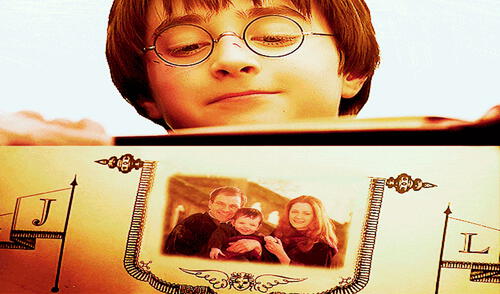
¿Viste las películas de Harry Potter? Una de las cosas que más llamaron la atención de los fans de esta saga creada por J. K. Rowling es que las fotografías tienen movimiento. La mayoría de personas pensaría que este efecto es algo exclusivo de cintas de ciencia ficción; sin embargo, si tienes un smartphone (Android o iPhone) podrás hacerlo tú mismo. ¿Te gustaría saber cómo? Aquí vamos a enseñarte.
Según detalla Unocero, un portal especializado en tecnología, la aplicación EmotionsAR puede transformar imágenes estáticas en fotos con movimiento, gracias a una tecnología llamada realidad aumentada. Si eres fanático de Harry Potter, te encantará saber que esta app es compatible con cualquier teléfono, ya que posee una versión para Android y otra para iOS.
Ni Apple ni Xiaomi: Nokia lanza teléfono y es elegido como uno de los mejores inventos del 2023
De acuerdo con la publicación, EmotionsAR es una aplicación que utiliza la realidad aumentada para que tus fotografías físicas cobren vida en la pantalla de tu smartphone. Para ello, deberás tener un video de corta duración (de 20 MB como máximo) que sea de la misma situación.
En otras palabras, la foto física debe ser parte de una grabación o algo relacionado. Si cumples con este requisito, sigue estos pasos:
¿Cómo darle movimiento a tus fotos con EmotionsAR?
- Instala EmotionsAR en tu teléfono.
- Abre la aplicación y sube la foto a la que deseas darle movimiento.
- Ahora escoge el video que se reproducirá con la foto.
- También puedes añadir una pista de audio.
- EmotionsAR comenzará a hacer su trabajo, esto puede tardar unos momentos.
Eso sería todo. Los archivos se subirán a la nube de EmotionsAR y, si alguien desea verlos, tan solo se deberá abrir la aplicación en tu teléfono y enfocar con la cámara la fotografía física (que previamente debiste haber impreso).
De esta manera, cualquier persona que enfoque la imagen correctamente, podrá ver cómo comienza a moverse y a emitir un sonido elegido.
Lo más visto






Cineplanet
Cineplanet: 2 Entradas 2D + 2 Bebidas Grandes + Pop corn gigante. Lunes a Domingo
PRECIO
S/ 47.90
Perulandia
Perulandia Full Day + Piscinas + S/. 35 de Vale de Consumo + Perusaurus y más.
PRECIO
S/ 49.90
La Bistecca
Buffet Almuerzo o Cena + Postres + 1 Bebida ( Ice Tea ) en cualquiera de sus 4 locales
PRECIO
S/ 85.90
Flying Squirrel Parque de Inflables
Flying Squirrel: Full Day, 60 o 120 minutos según elijas en sus 3 locales
PRECIO
S/ 21.90
VACILANDIA PARK
Vacilandia Park: Full Day para niños, adultos o pack familiar, incluye alimentación.
PRECIO
S/ 19.90